苹果Mac系统如何开启客人账户添加访客账户

 时间:2026-05-03 19:19:40

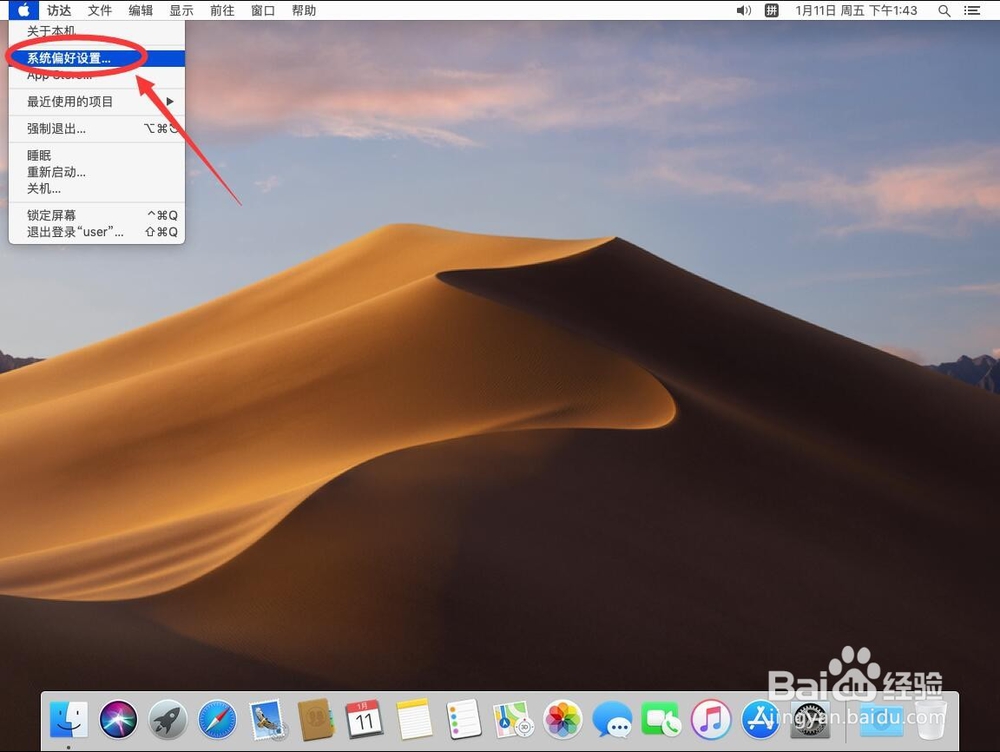
1、首先,点击屏幕左上角的苹果标志

苹果Mac系统如何开启客人账户添加访客账户

2、选择“系统偏好设置”

苹果Mac系统如何开启客人账户添加访客账户

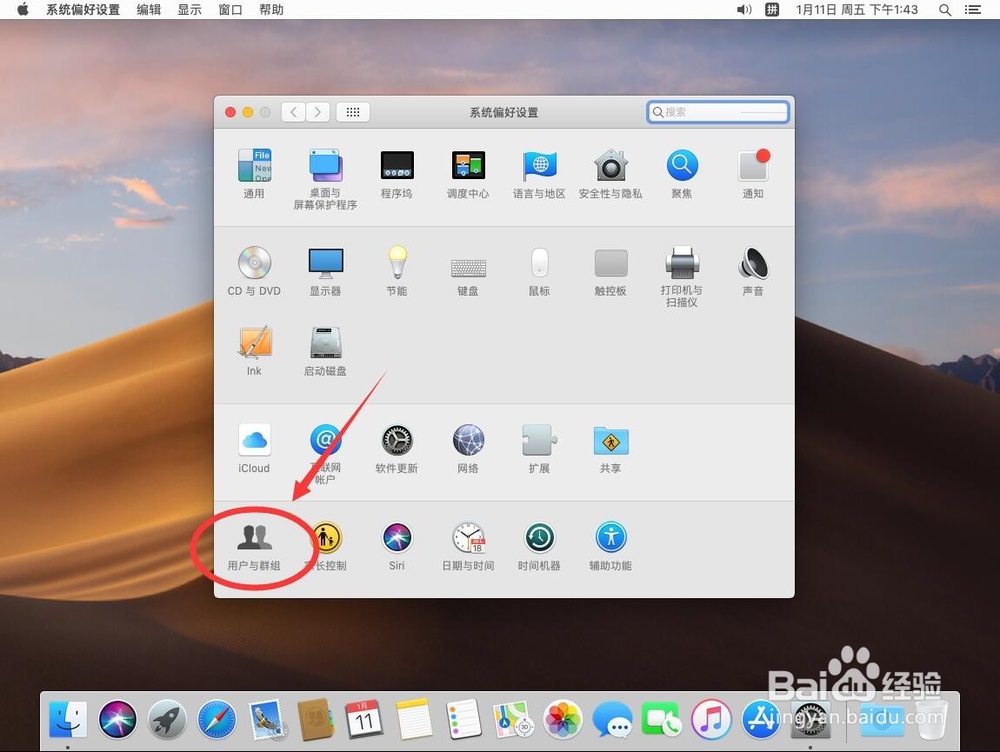
3、打开后,选择“用户与群组”

苹果Mac系统如何开启客人账户添加访客账户

4、进入用户与群组后,点击左下角的小锁图标解锁

苹果Mac系统如何开启客人账户添加访客账户

5、在弹出的对话框里面,输入管理员账户的密码

苹果Mac系统如何开启客人账户添加访客账户

6、然后点“解锁”

苹果Mac系统如何开启客人账户添加访客账户

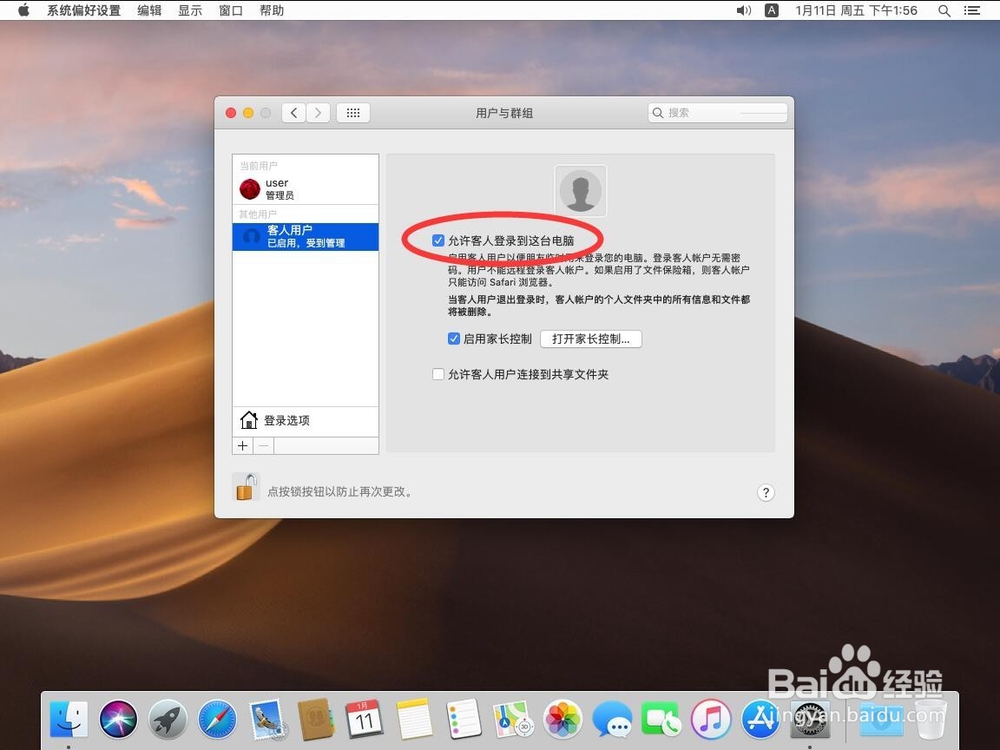
7、然后点左侧的“客人用户”

苹果Mac系统如何开启客人账户添加访客账户

8、然后勾选“允许客人登录到这台电脑”

苹果Mac系统如何开启客人账户添加访客账户

9、勾选后,客人账户就生效了。

但现在还是管理员账户,并不是客人账户

苹果Mac系统如何开启客人账户添加访客账户

10、点击左上角的红色叉号,关闭系统偏好设置

苹果Mac系统如何开启客人账户添加访客账户

11、然后点击屏幕左上角的苹果标志

苹果Mac系统如何开启客人账户添加访客账户

12、选择“退出登录”

苹果Mac系统如何开启客人账户添加访客账户

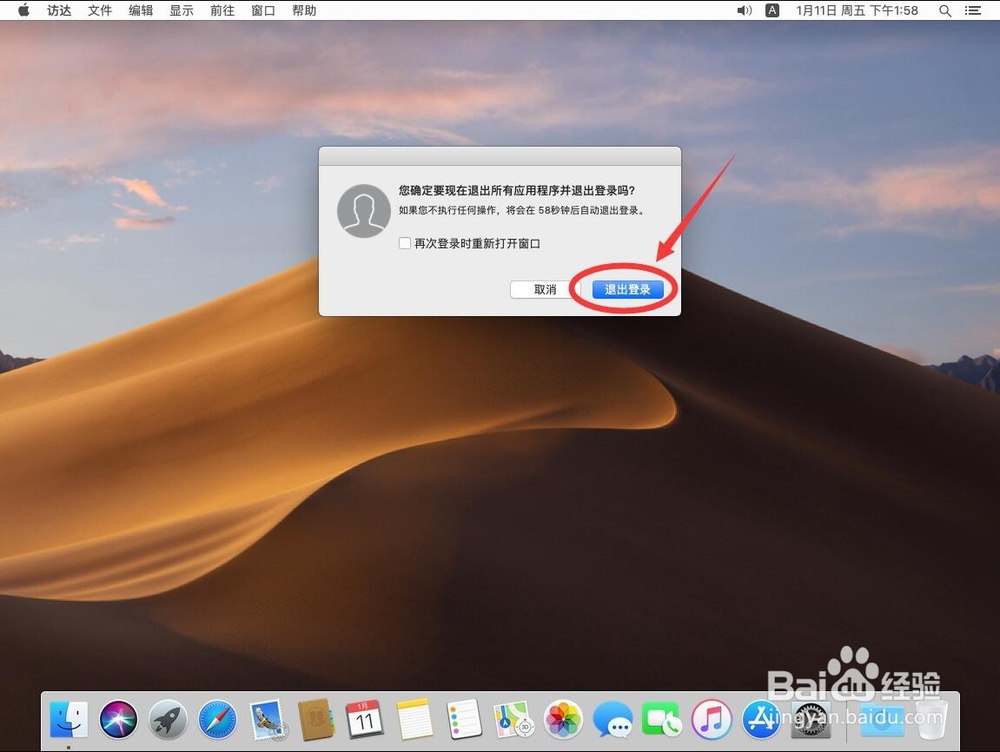
13、在弹出的对话框中,选择“退出登录”

苹果Mac系统如何开启客人账户添加访客账户

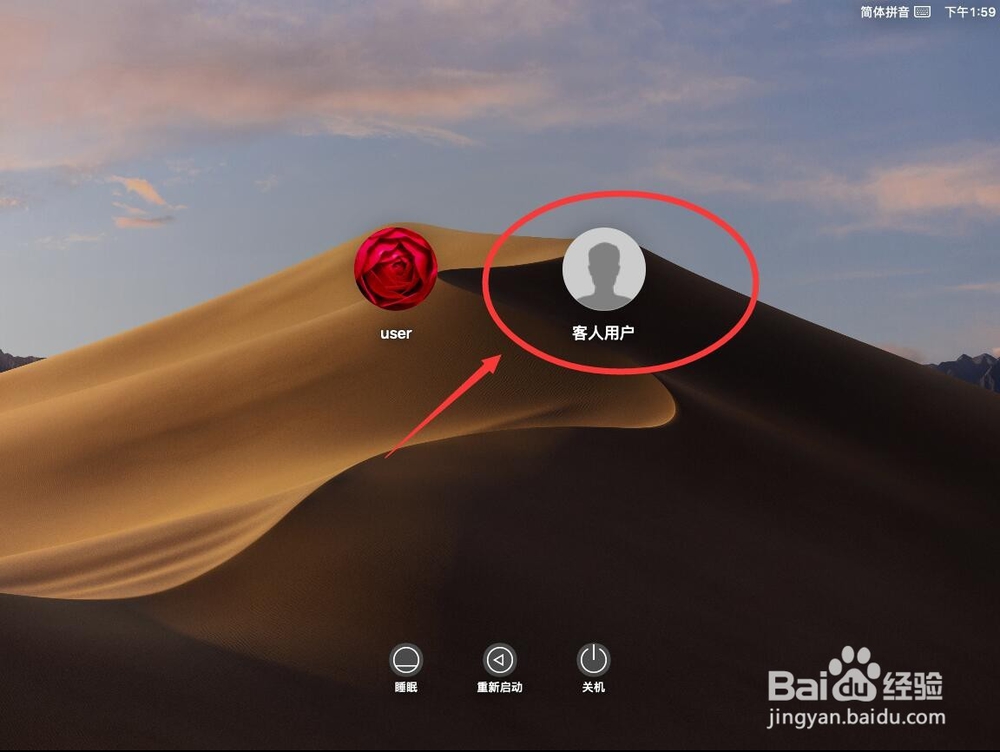
14、退出后,会重新进入登录用户界面,选择“客人账户”登录即可进入客人账户了
苹果Mac系统如何开启客人账户添加访客账户

  • mac系统电脑用户如何删除?
  • Mac上怎么退出Apple ID登录
  • mac语言设置成中文
  • Mac怎么关闭烦人的自动更新提醒?
  • 如何查看Macbook电池循环次数和健康度
  • 热门搜索
    银杏果怎么吃不中毒 淘宝同城交易怎么发货 清爽的近义词 果然近义词 脖子睡落枕了怎么办 减肥常识 东北大学秦皇岛分校怎么样 苹果怎么设置手机铃声 滴滴顺风车怎么用 感冒鼻子堵塞不通气怎么办