1、图一是原图,图二是模糊后的图。


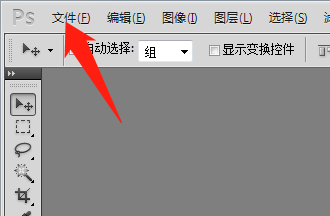
2、具体方法,启动PS软件后,点:文件----打开(把要处理的图片打开)
3、先复制一个图层,快捷键:CTRL+J

4、点左侧的模糊工具。

5、设置画笔和强度,画笔按实际图片大小来定。

6、依次在要模糊的地方涂,不够的话,重复多涂下即可。

时间:2026-04-23 22:21:11
1、图一是原图,图二是模糊后的图。
2、具体方法,启动PS软件后,点:文件----打开(把要处理的图片打开)
3、先复制一个图层,快捷键:CTRL+J
4、点左侧的模糊工具。
5、设置画笔和强度,画笔按实际图片大小来定。
6、依次在要模糊的地方涂,不够的话,重复多涂下即可。
