如何使用Edraw Max设计工具绘制光线散射图形

 时间:2024-10-11 20:28:37

1、第一步,双击打开Edraw Max设计工具,依次操作“New--->Basic Diagram--->Block Diagram”,如下图所示:

如何使用Edraw Max设计工具绘制光线散射图形

2、第二步,点击“Create”创建空白的画布,查看块状图形模板元素,如下图所示:

如何使用Edraw Max设计工具绘制光线散射图形

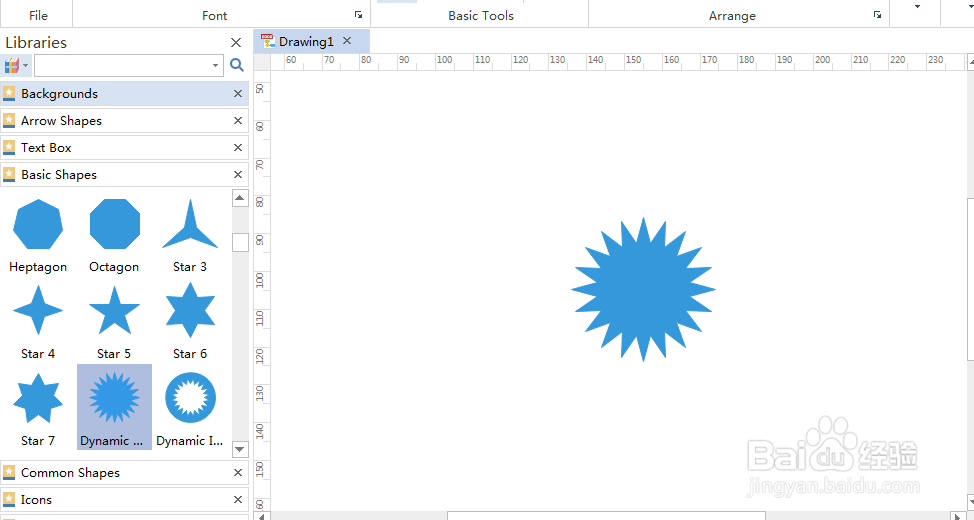
3、第三步,在“Basic Shapes”中找到动态图形模型,拖曳一个到画布上,如下图所示:
如何使用Edraw Max设计工具绘制光线散射图形

4、第四步,可以根据需要修改散射图形的散射线条数,默认是显示20个,修改成“100”,如下图所示:

如何使用Edraw Max设计工具绘制光线散射图形

5、第五步,调整光线散射图的颜色背景图,修改这个图形的透明度,如下图所示:

如何使用Edraw Max设计工具绘制光线散射图形

6、第六步,再次选择被操作的对象,修改光线散射图形的中心点和线条颜色,如下图所示:

如何使用Edraw Max设计工具绘制光线散射图形
  • word使用小技巧之编写化学方程式
  • 如何用ENDNOTE在正文中插入文献(中)
  • word设置完线条粗细没变化
  • 如何在word中设置页码从第三页开始
  • 怎样使用OriginPro8.5进行数据归一化?
  • 热门搜索
    梦幻西游怎么赚人民币 word怎么横向排版 尿酸高是怎么回事 ofo怎么退押金 怎么截屏 营运证怎么办理 宝贝不大怎么让你舒服 自拍杆怎么使用 oppo手机怎么隐藏应用 鉏怎么读