1、新建文件,宽:1500px;高:1000px;背景内容;字体Peace Sans Regular。如下设置。字体大小设置大一些,便于将细节更好展示。除此之外,可依据自己喜好设置其他数值的间距。

2、将树枝的图片,搁置在文本图层上方,并依据需求调整大小。

3、复制树枝图像图层一份。同时按Ctrl键 + 点击文字图层ART 缩略图像,创建选区
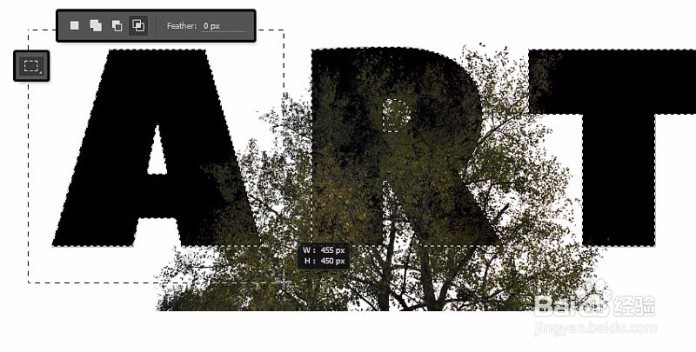
4、选择矩形选取工具, 点击 选项栏中“与选区交叉” 图标。点击、拖拽——框选 ART中第一个字母 A,释放鼠标

5、选择树枝图像图层,点击底部图层面板中“添加蒙版”图标。

6、点击文字图层ART的眼睛图标,使其不可见

7、点击图层和蒙版之间的链接图标,解除两者之间的关联。在蒙版中,你可以移动图像,进行调整。按Ctrl + T自由变换。移动、旋转,缩放……在字母中改变树枝图像,直到看起来是你喜欢的样子。点击 【回车】确定。
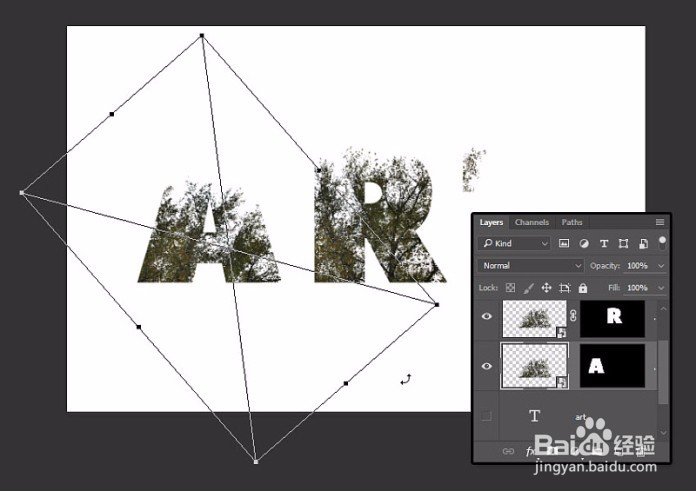
8、对字母R、T的蒙版图层,重复上面的操作。完成之后,不要忘了重新建立 【图像-蒙版】之间的链接。

