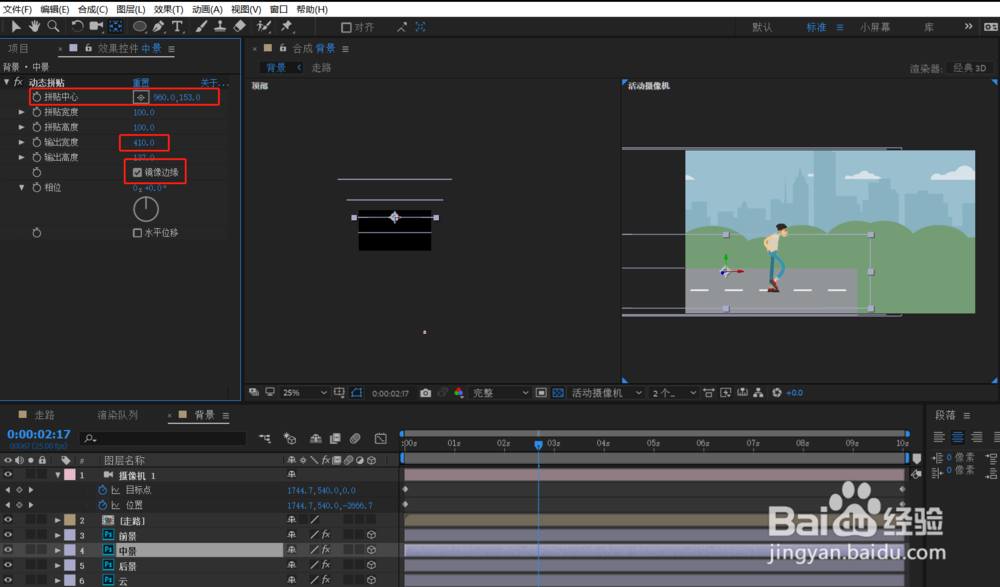
1、首先使用AE处理下载的图片素材,然后开启三维属性,在AE三维空间中确定图层位置关系,建立摄像机完成场景角色动画的制作。
步骤:
1、使用AE对Gif图进行抠像处理
2、使用摄像机制作场景角色动画镜头

1、使用AE对Gif图进行抠像处理
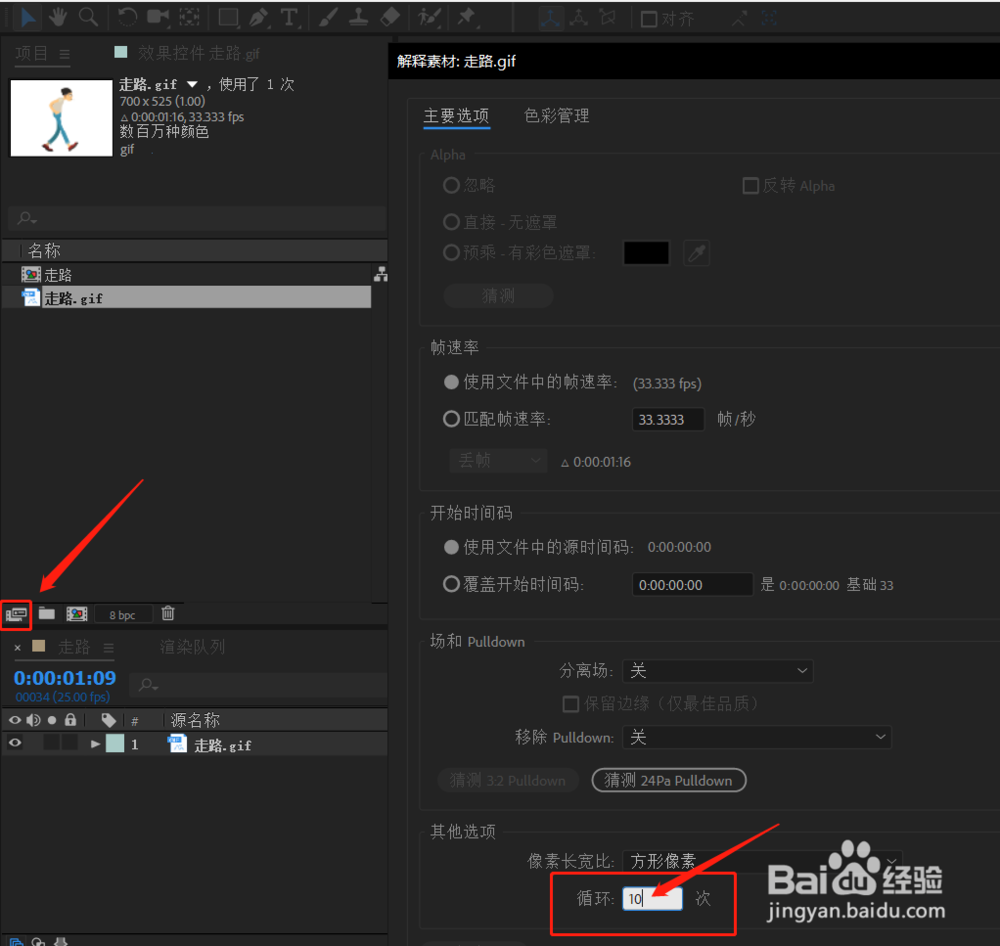
2、1-01将下载的素材导入AE,在项目面版中选中素材,选择左下角的解释素材,在解释素材的面板里把下方的循环次数设置为需要的循环次数,比如10次。
1-02使用颜色键和简单阻塞工具把Gif人物抠出
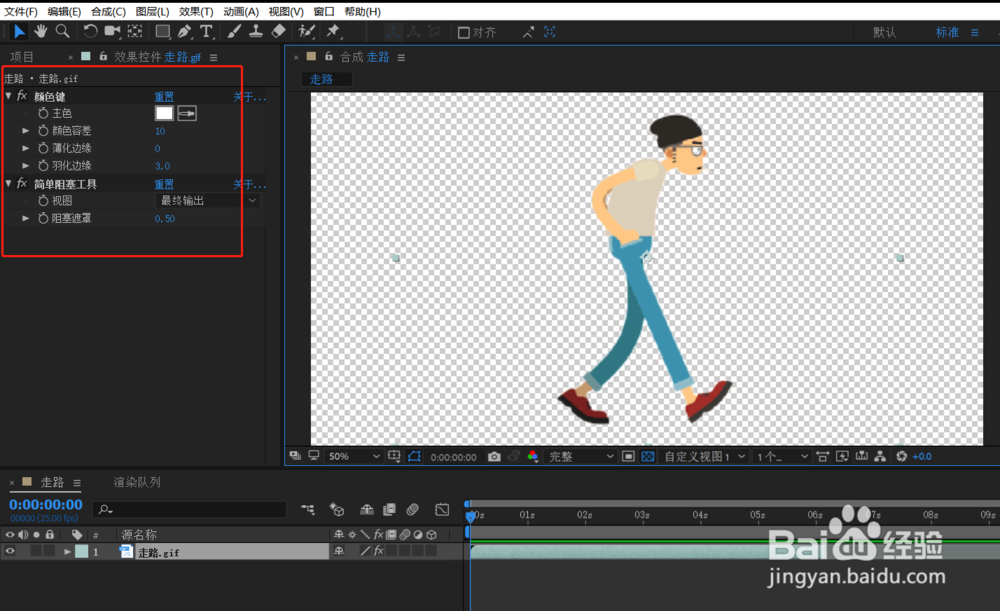
3、使用摄像机制作场景角色动画镜头
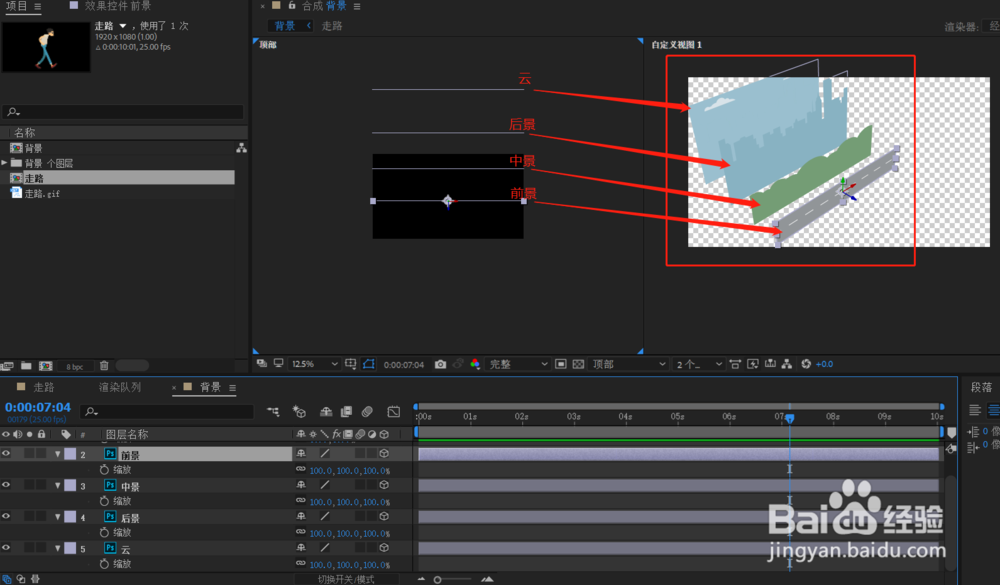
4、2-01 在PS中使用钢笔工具和选框工具对下载的背景图片进行分层处理,让前景、中景和后景分开,保存为PSD文件。
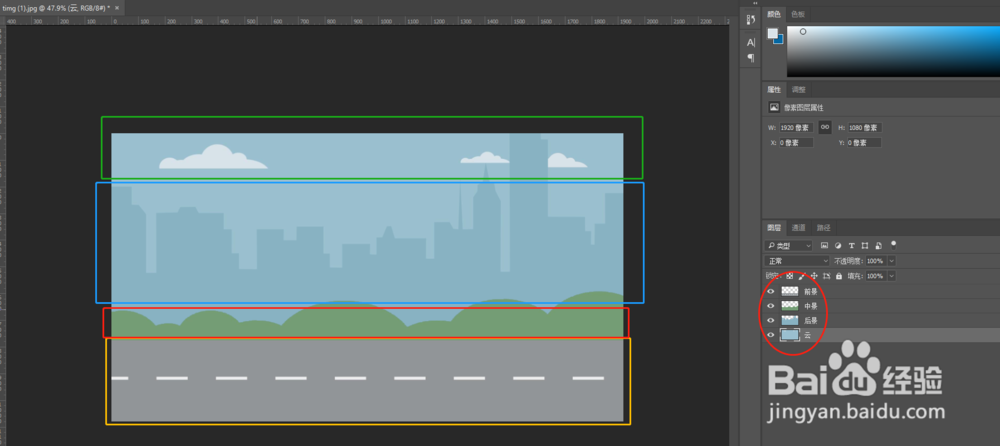
5、2-02 将PSD文件导入AE,开启三维属性,在AE三维空间中确定前中后景的图层位置关系
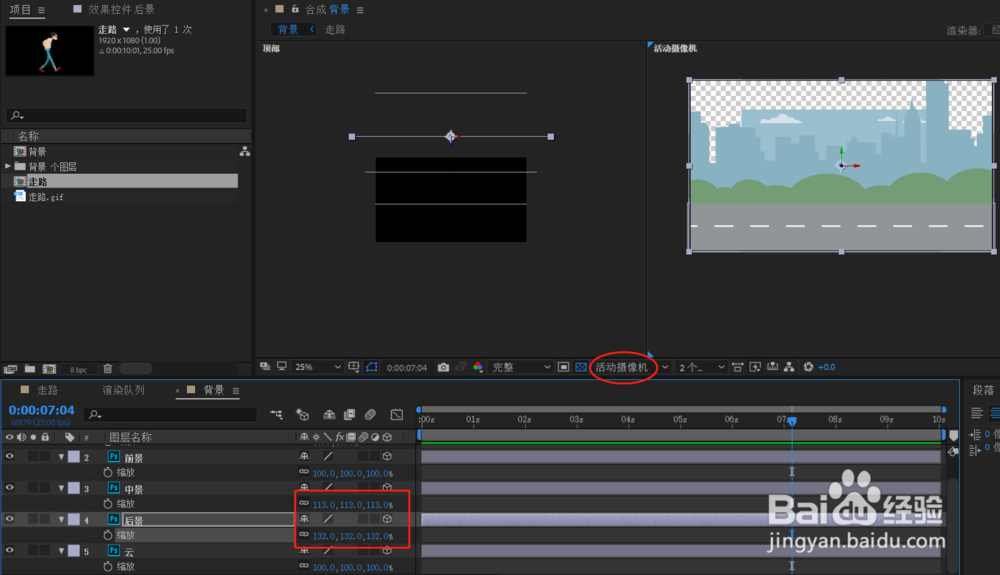
6、2-03 回到活动摄像机视图,调整前中后景的缩放,让前中后景填充整个合成。
7、2-04 将走路合成放入时间线,调整大小比例,新建50mm摄像机,打开摄像机的位置和目标点,制作摄像机动画。需要注意,走路合成不需要开启三维属性。
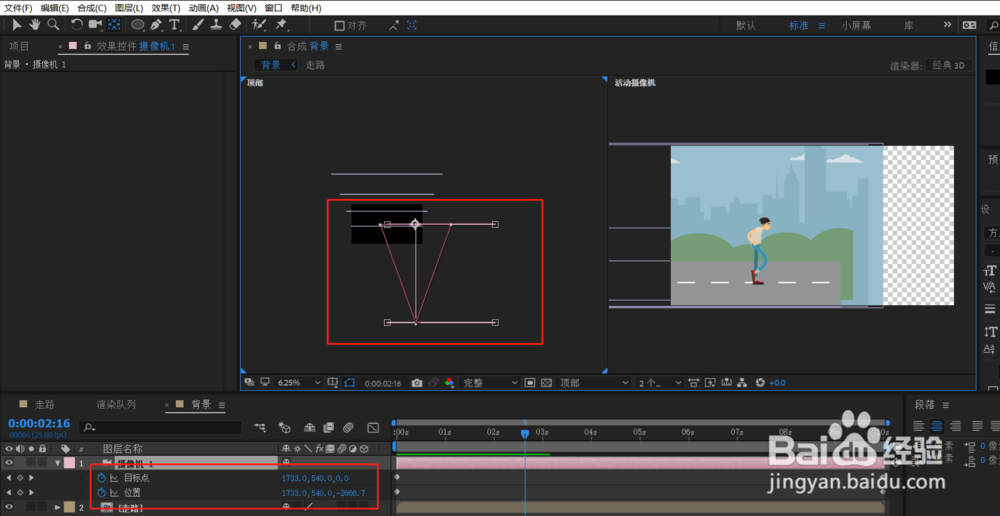
8、2-05 摄像机动画制作完成后,由于背景图片宽度太小,出现穿帮,这里我们使用效果-动态拼贴把素材宽度补起来。注意动态拼贴中拼贴中心和镜像边缘的使用。
至此一个人物走路的场景角色动画镜头制作完成。