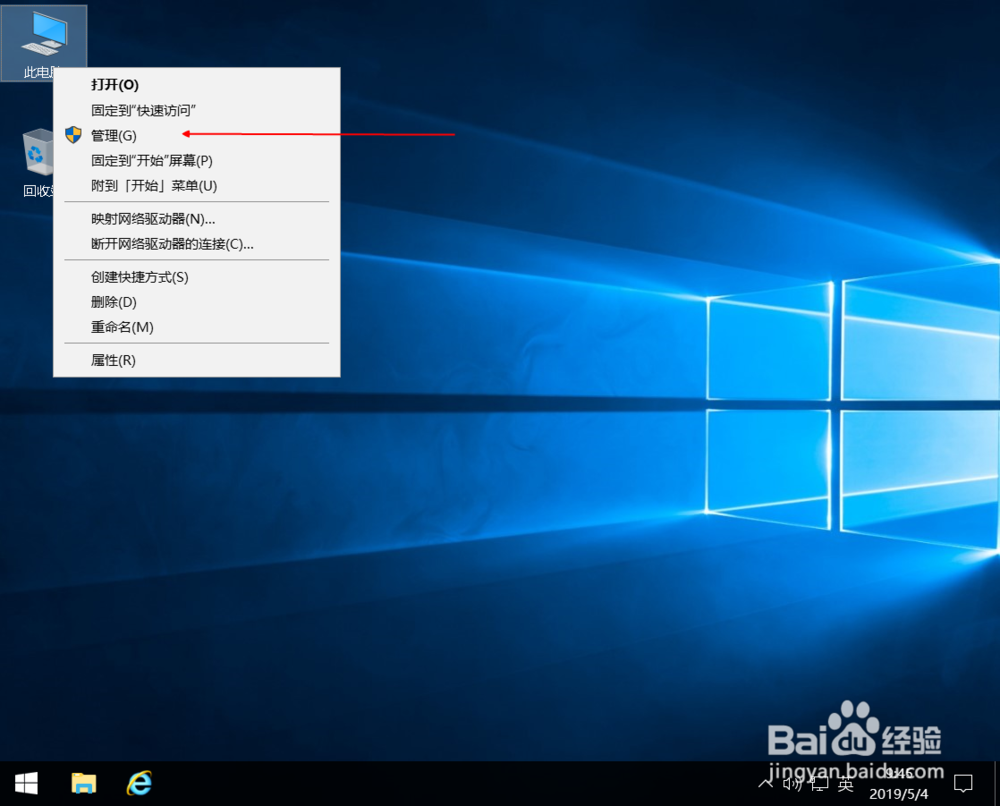
1、首先进入windows10系统,此电脑右键管理,
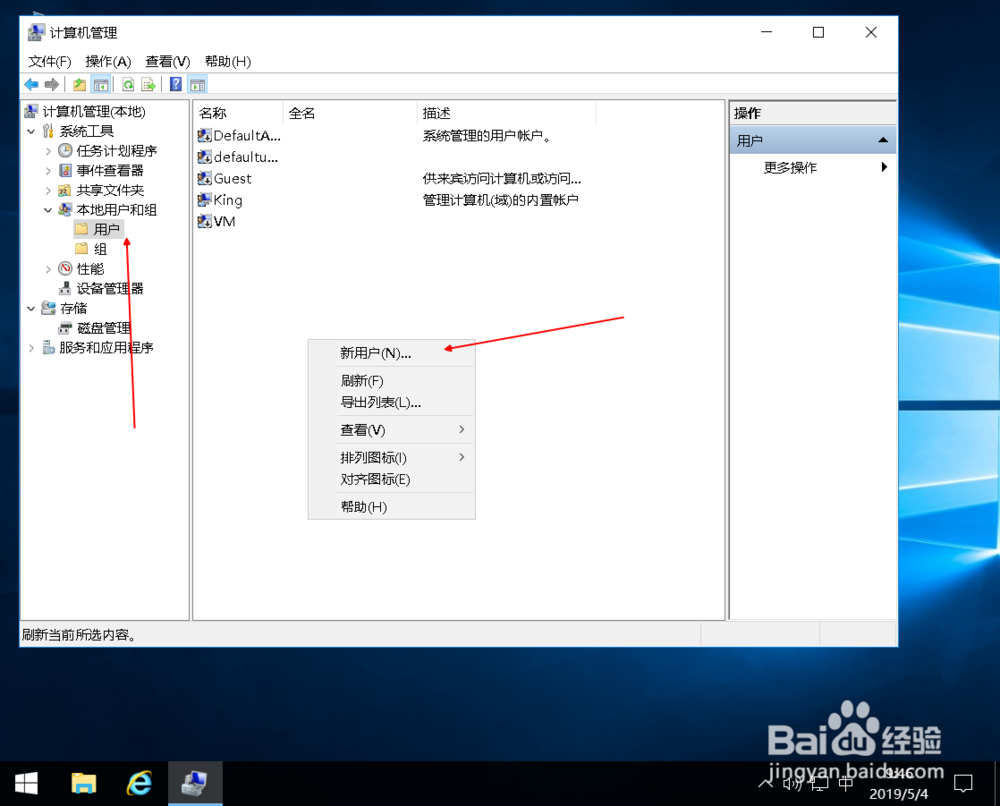
2、选择用户,在空白处右键,点击新建账号,
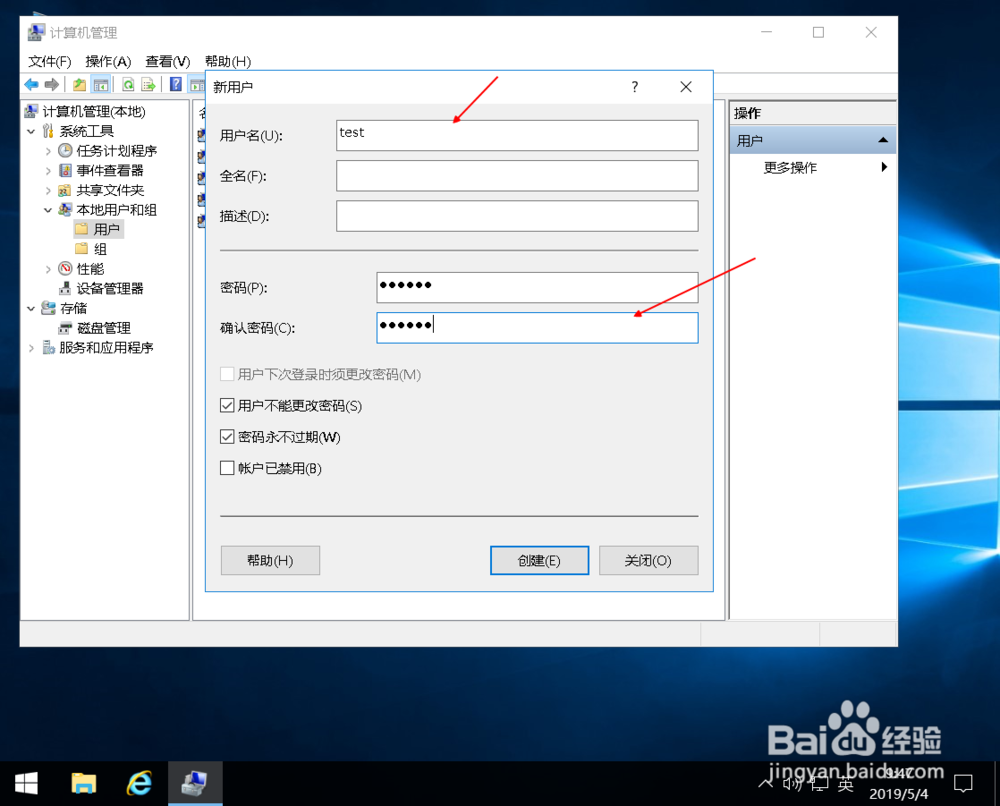
3、输入一个自己喜欢的名字,输入密码或者留空都可以,最后点击创建,
4、创建完成后,我们可以看到刚刚创建的用户。

5、最后注销或者重启系统,


6、可以选择以刚刚新建的用户登录系统。

时间:2026-04-28 09:02:31
1、首先进入windows10系统,此电脑右键管理,
2、选择用户,在空白处右键,点击新建账号,
3、输入一个自己喜欢的名字,输入密码或者留空都可以,最后点击创建,
4、创建完成后,我们可以看到刚刚创建的用户。
5、最后注销或者重启系统,
6、可以选择以刚刚新建的用户登录系统。
