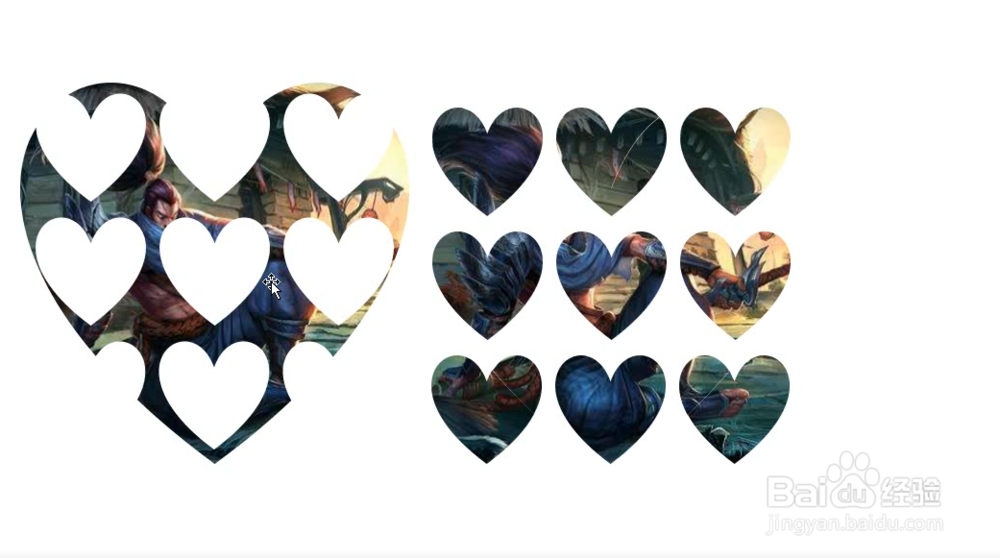
1、如下所示的心形九宫图是如何制作的呢
2、点击新建幻灯片,选择插入图片素材

3、再次点击插入,这里选择矩形
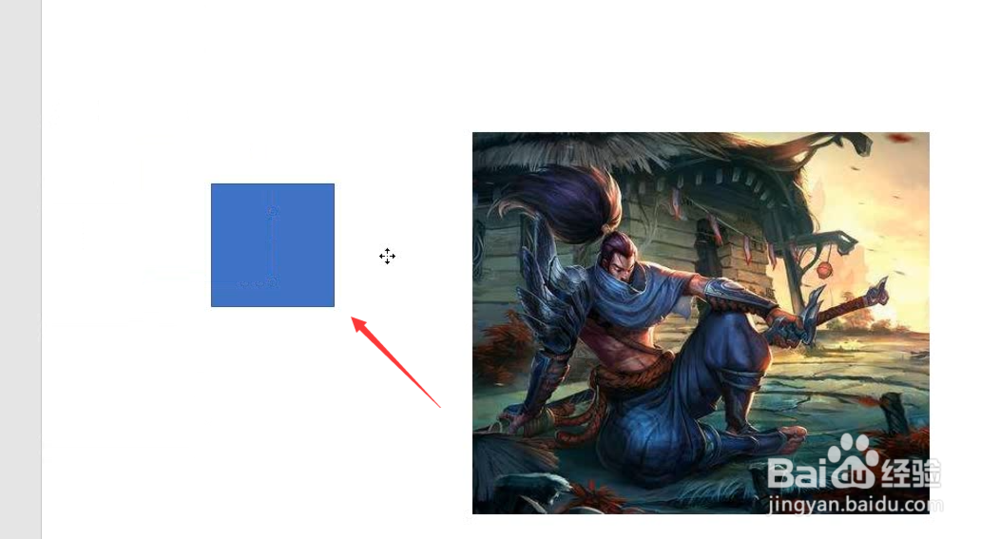
4、插入如下九张矩形,注意在插入的时候利用shift进行调整
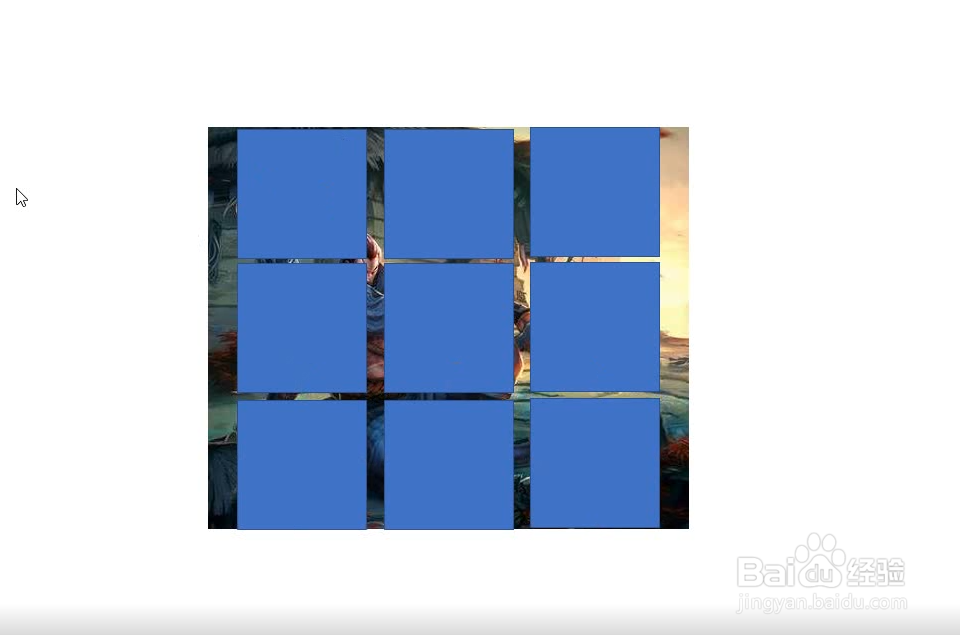
5、随后光标选择背景图片,在按下Ctrl依次选择其它九张图

6、点击上方格式更改形状,选择心形
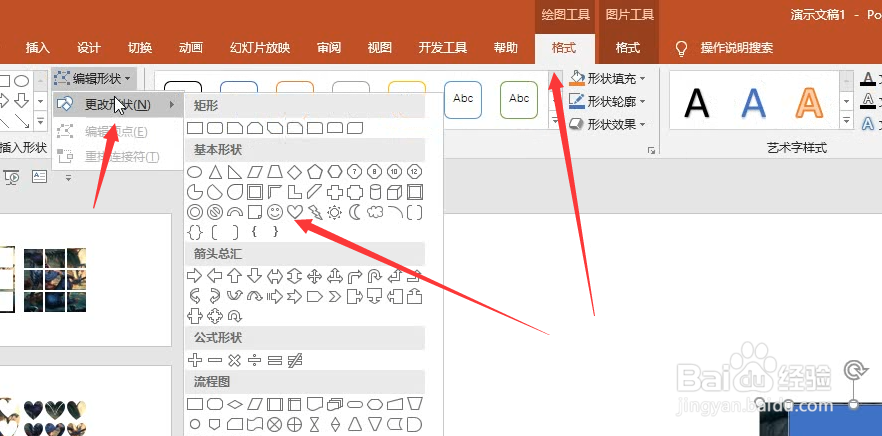
7、之后点击拆分,拆分完毕如下图所示

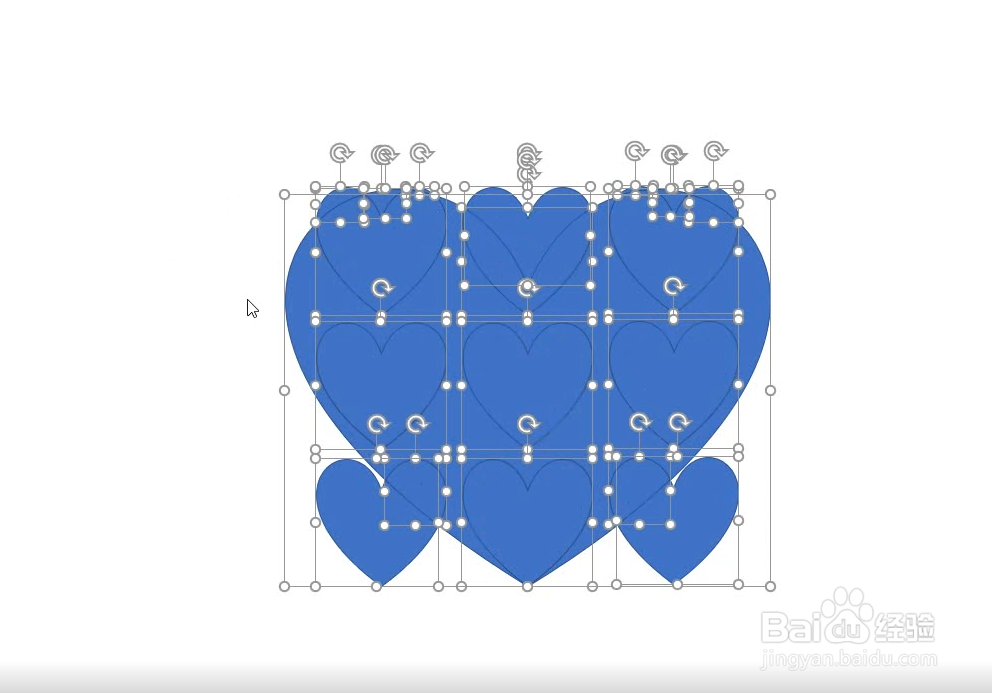
8、注意事项,在第五步中必须要先选择背景图片,否则拆分后图片显示如下所示
时间:2026-04-29 18:18:59
1、如下所示的心形九宫图是如何制作的呢
2、点击新建幻灯片,选择插入图片素材
3、再次点击插入,这里选择矩形
4、插入如下九张矩形,注意在插入的时候利用shift进行调整
5、随后光标选择背景图片,在按下Ctrl依次选择其它九张图
6、点击上方格式更改形状,选择心形
7、之后点击拆分,拆分完毕如下图所示
8、注意事项,在第五步中必须要先选择背景图片,否则拆分后图片显示如下所示
