如何将Excel表中满足一定条件的单元格突出显示

 时间:2026-02-15 11:48:36

1、用Excel软件打开需要进行数据处理的文件,选定数据区域(以下图为例,我们需要将数值低于60的单元格背景突出显示为红色);

如何将Excel表中满足一定条件的单元格突出显示

2、单击菜单中的【开始】,再单击工具栏中的【条件格式】-【新建规则】;

如何将Excel表中满足一定条件的单元格突出显示

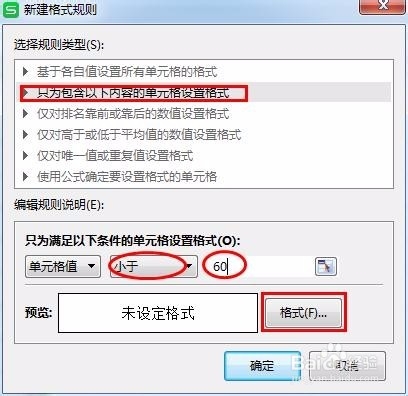
3、在弹出的“新建格式规则”对话框中单击【只为包含以下内容的单元格设置格式】,设定好条件,然后单击【格式】;
如何将Excel表中满足一定条件的单元格突出显示

4、弹出“单元格格式”对话框后,单击【图案】,选择需要的颜色,然后单击【确定】;

如何将Excel表中满足一定条件的单元格突出显示

5、此时会返回到“新建格式规则”对话框,单击【确定】,即可以看到所有满足条件的单元格都已突出显示为刚刚设置的颜色了。

如何将Excel表中满足一定条件的单元格突出显示

如何将Excel表中满足一定条件的单元格突出显示

  • excel中如何突出显示“前10项目”的单元格
  • EXCEL的SUMPRODUCT帮你做统计
  • 轻松学Excel:[36]根据条件引用对应值
  • excel中不等于怎么表示
  • excel中【DATEDIF】与【DAYS360】函数的差异
  • 热门搜索
    股票买卖手续费怎么算 好好学习天天向上用英语怎么说 ms怎么读 虾怎么做 羟怎么读 车险怎么买最划算 戍怎么读 谬怎么读 跳跳糖为什么会跳 为什么会有黄褐斑