ps造型文字制作教程

 时间:2026-04-22 19:23:08

1、打开Adobe Photoshop CS5软件,进入软件工作界面;

ps造型文字制作教程

2、点击【文字工具】,输入文字内容并设置好文字的字体和大小参数;

ps造型文字制作教程

ps造型文字制作教程

ps造型文字制作教程

ps造型文字制作教程

ps造型文字制作教程

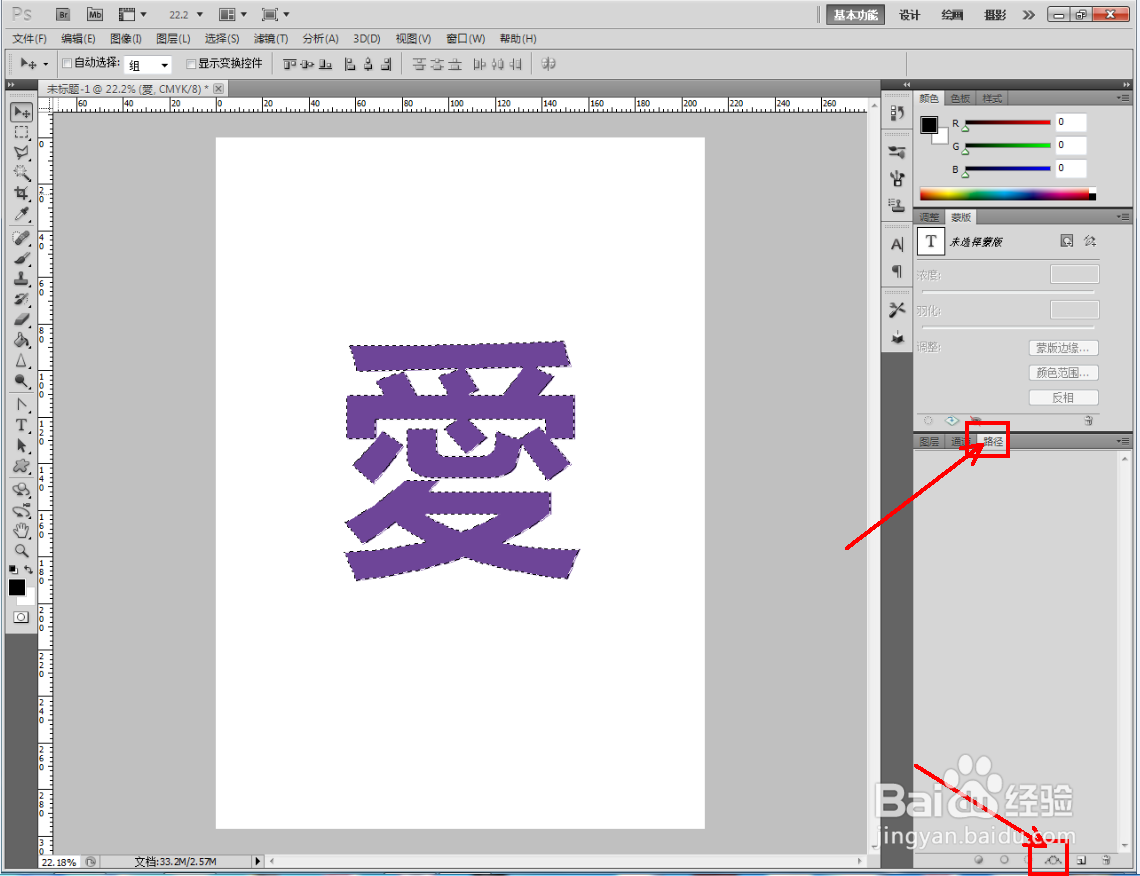
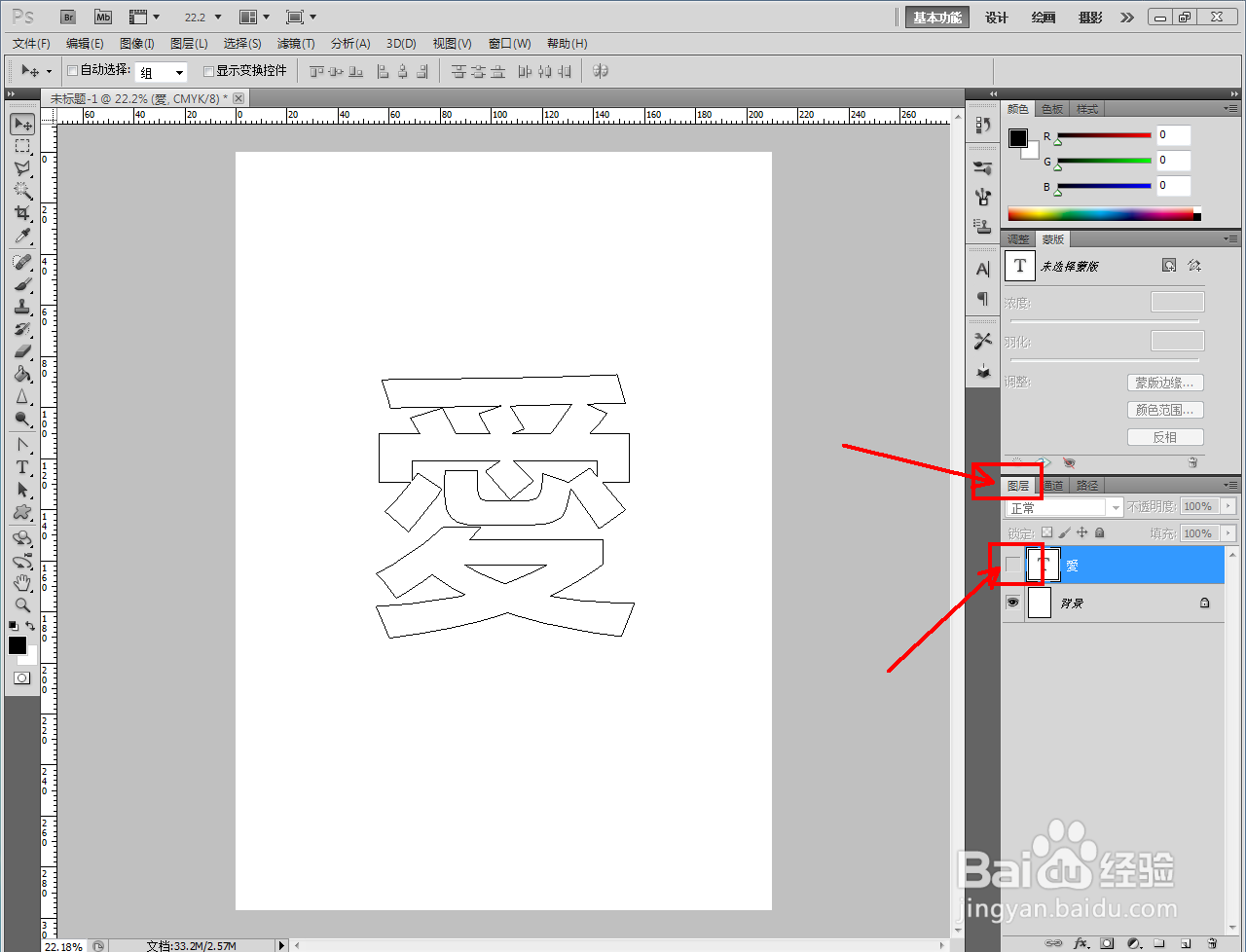
3、按住键盘【ctrl】键并点击文字图层【T】,生成文字选框。点击【路径】-【从选区生成工作路径】,生成文字路径。完成后,将原文字图层隐藏;

ps造型文字制作教程

ps造型文字制作教程

ps造型文字制作教程

ps造型文字制作教程

4、按图示对文字路径上的节点进行调整,完成文字造型的绘制(如图所示);

ps造型文字制作教程

ps造型文字制作教程

ps造型文字制作教程

ps造型文字制作教程

ps造型文字制作教程

ps造型文字制作教程

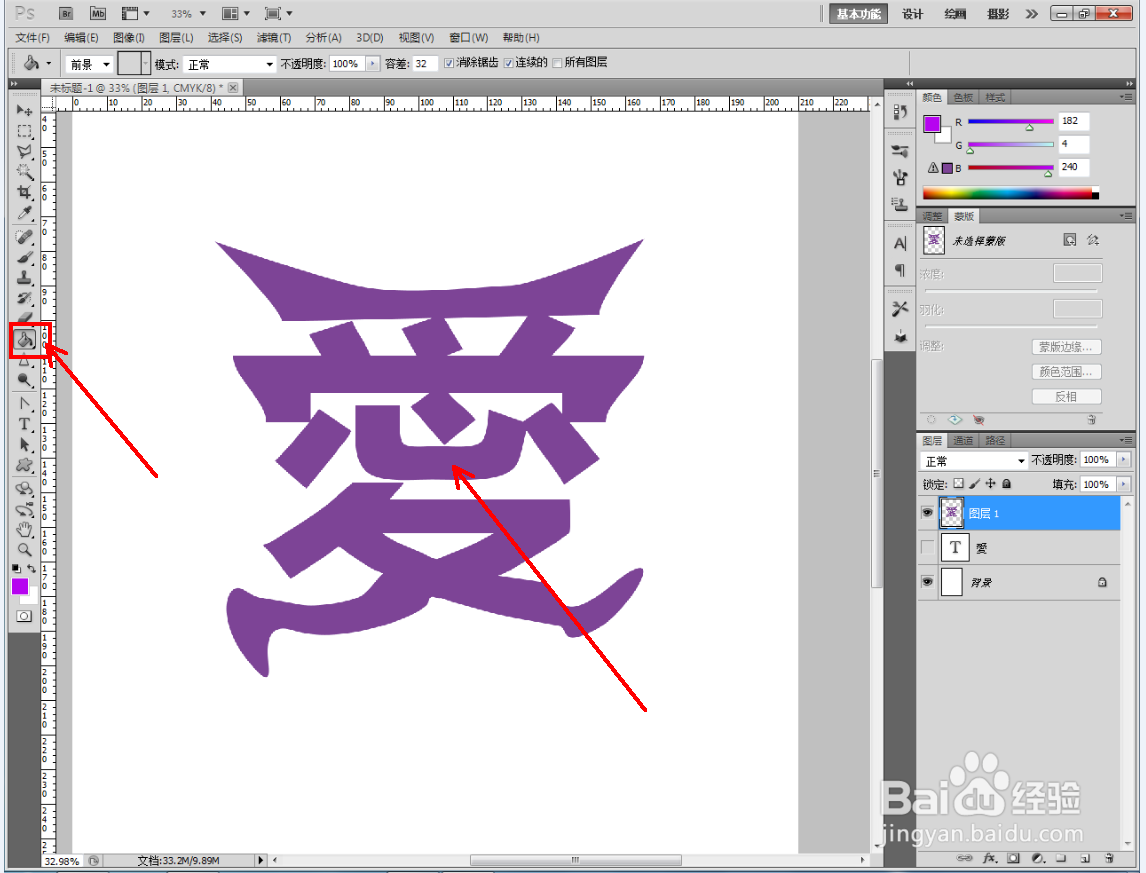
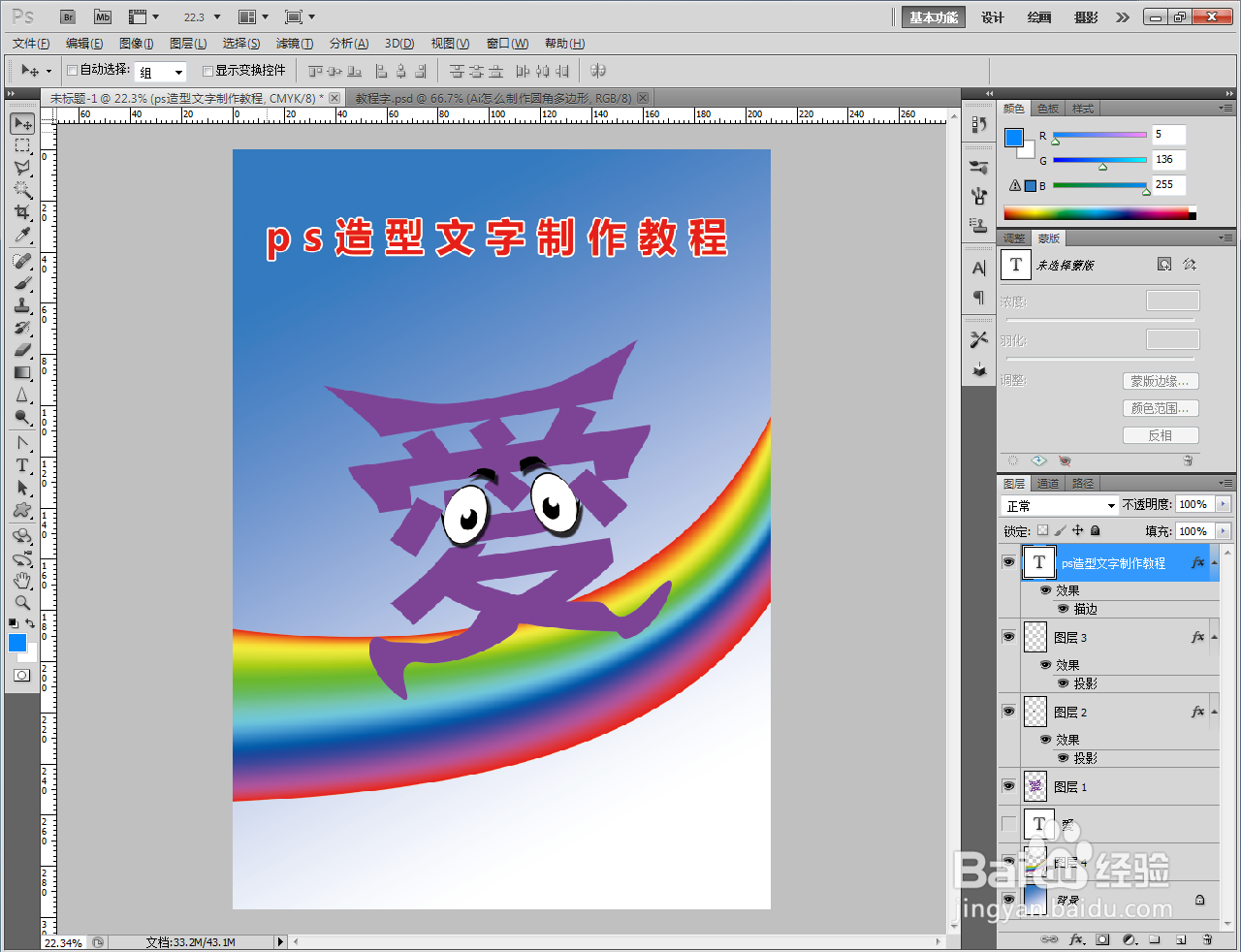
5、点击【将路径作为选区载入】,创建好图案选区并新建一个空白图层。完成后,点击【油漆桶工具】对选区进行填色即可。以上就是关于ps造型文字制作方法的所有介绍。

ps造型文字制作教程

ps造型文字制作教程

ps造型文字制作教程

ps造型文字制作教程

ps造型文字制作教程

ps造型文字制作教程

  • Ae怎么做出逐字大回旋
  • 用AI软件制作小风车
  • 怎样制作影视剧中视频的翻页转场效果
  • 站酷app绑定自己的微信号怎么设置
  • 怎样给图片添加波纹展示效果
  • 热门搜索
    如何快速脱毛 上海链家地产怎么样 聚享游怎么赚钱快 辞职后医保怎么办 生活无忧官网 1月22日是什么星座 pet是什么材料 如何煲机 6s管理是什么 冬天嘴唇干裂怎么办