1、首先打开PS软件,点击菜单栏“文件”---“新建”,设置好宽度高度,创建空白文件

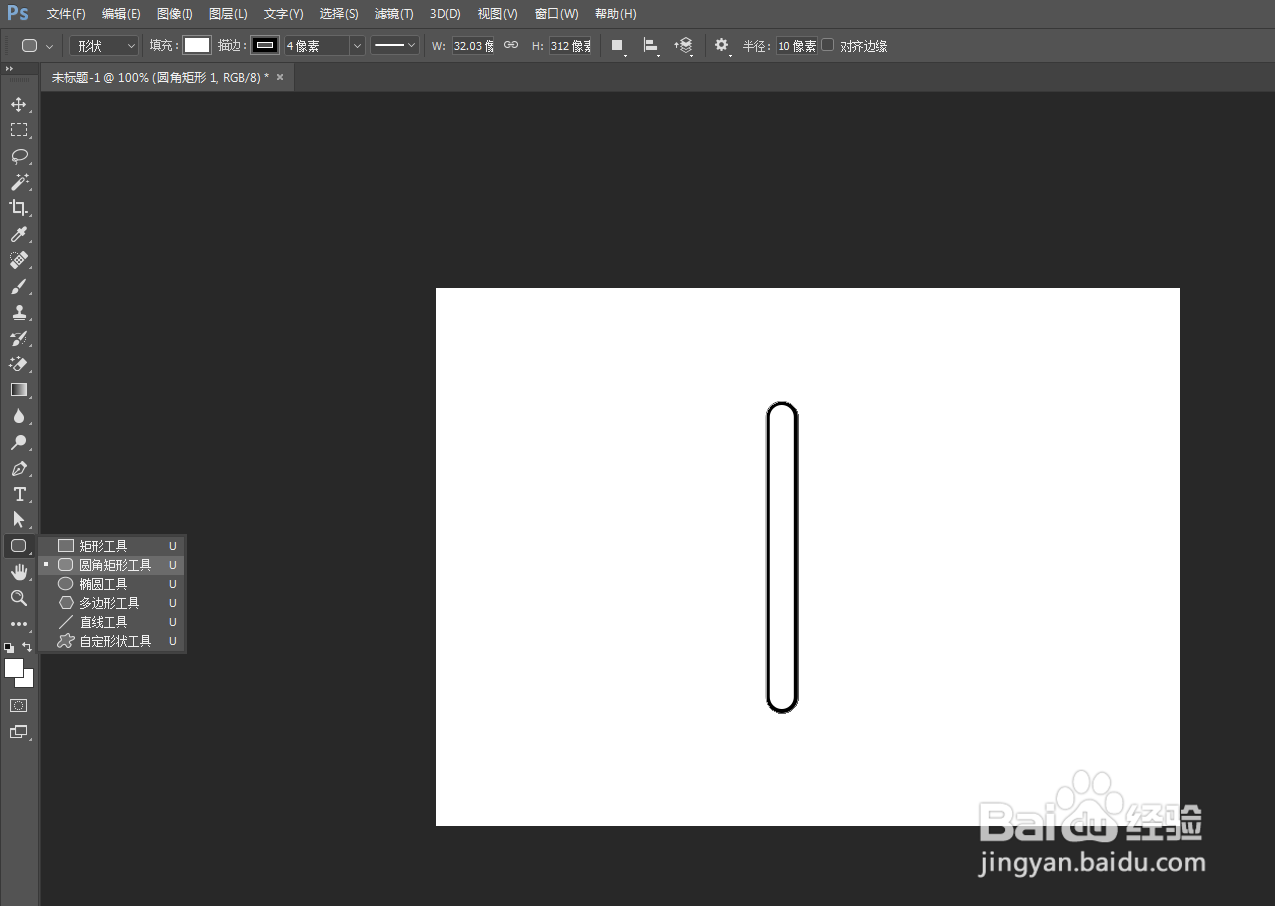
2、从工具栏找到“圆角矩形工具”,或者使用快捷键U,绘制一个圆角矩形,填充白色,加上黑色描边
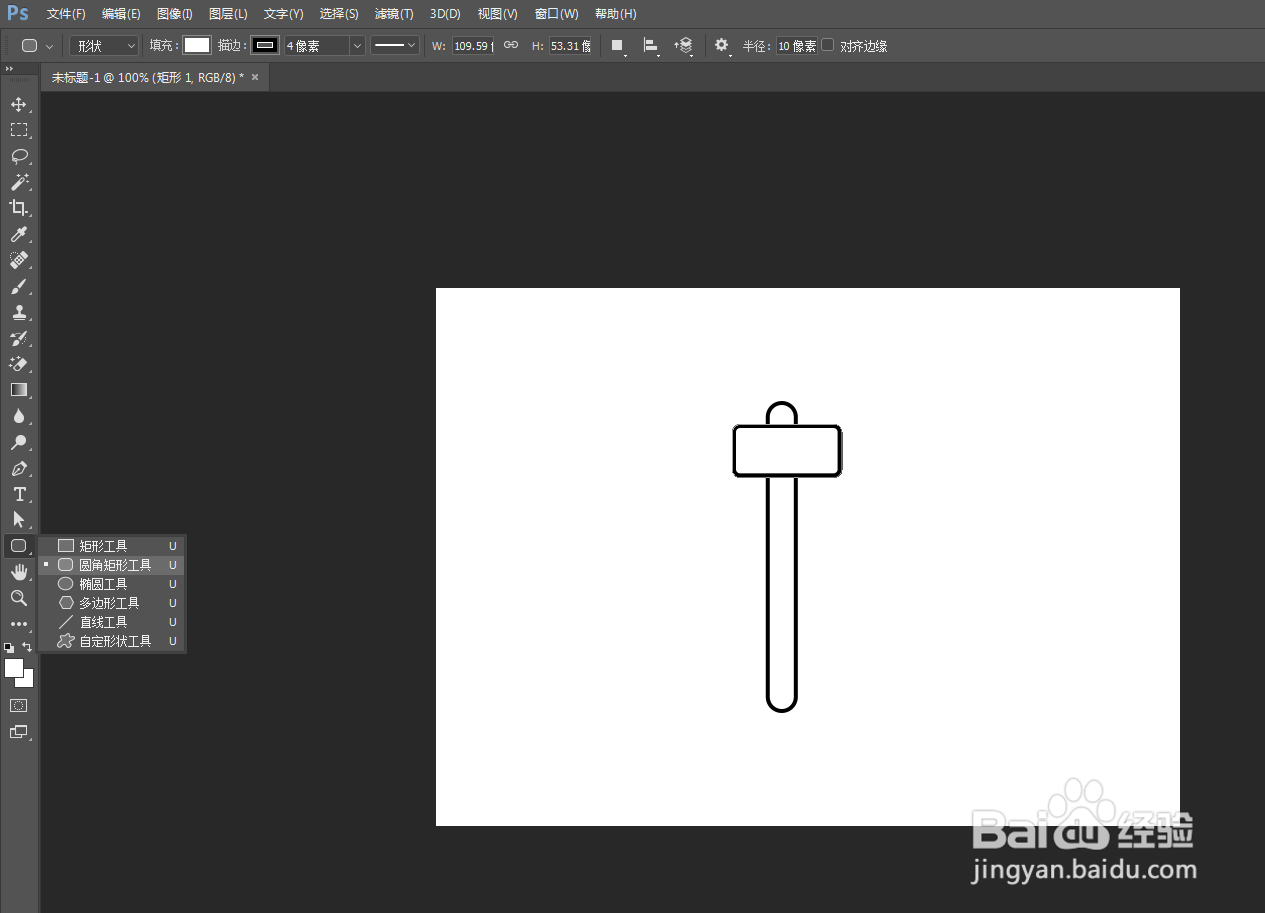
3、然后用“圆角矩形工具”,绘制一个圆角矩形,移到相对应位置
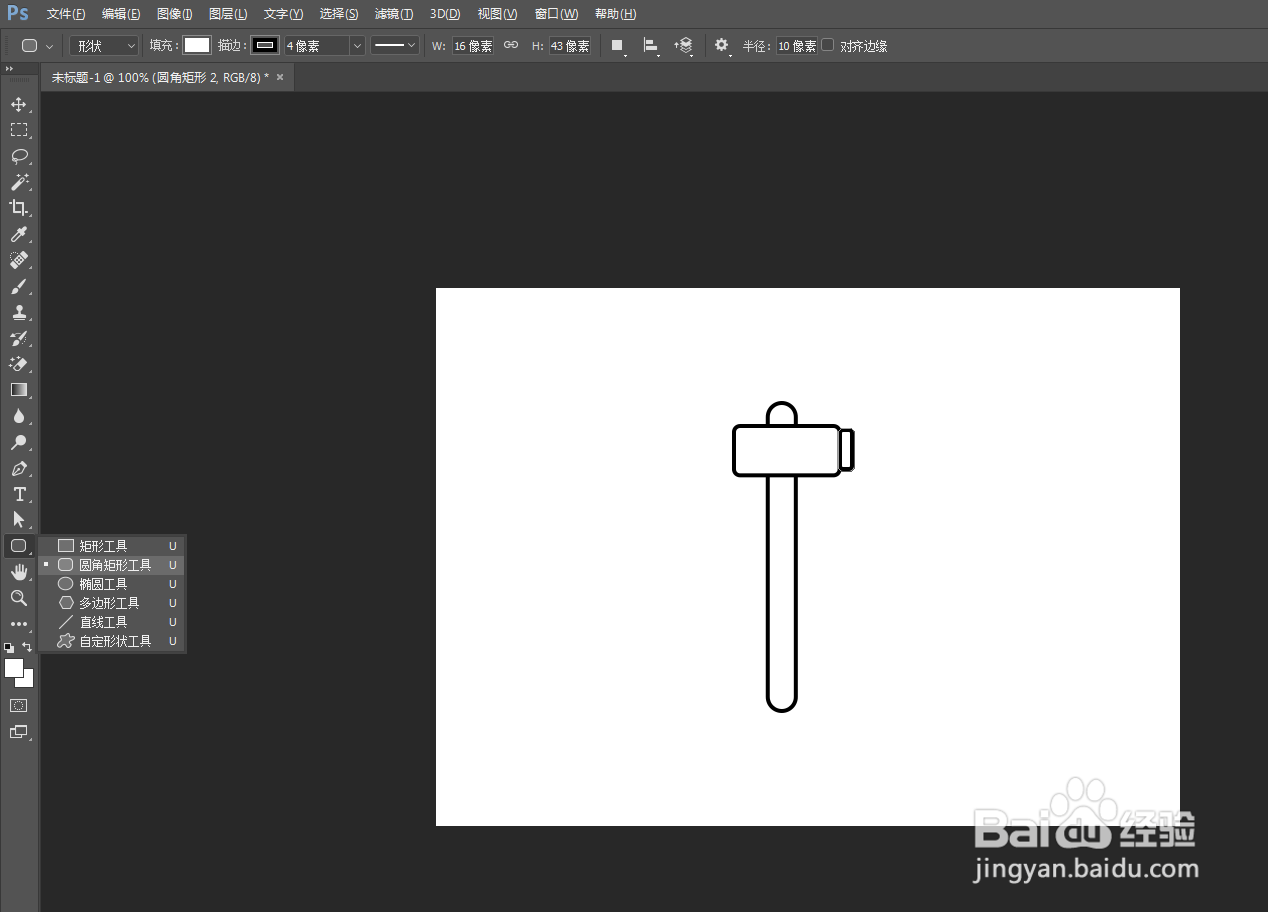
4、继续用“圆角矩形工具”,绘制一个圆角矩形,移到相对应位置
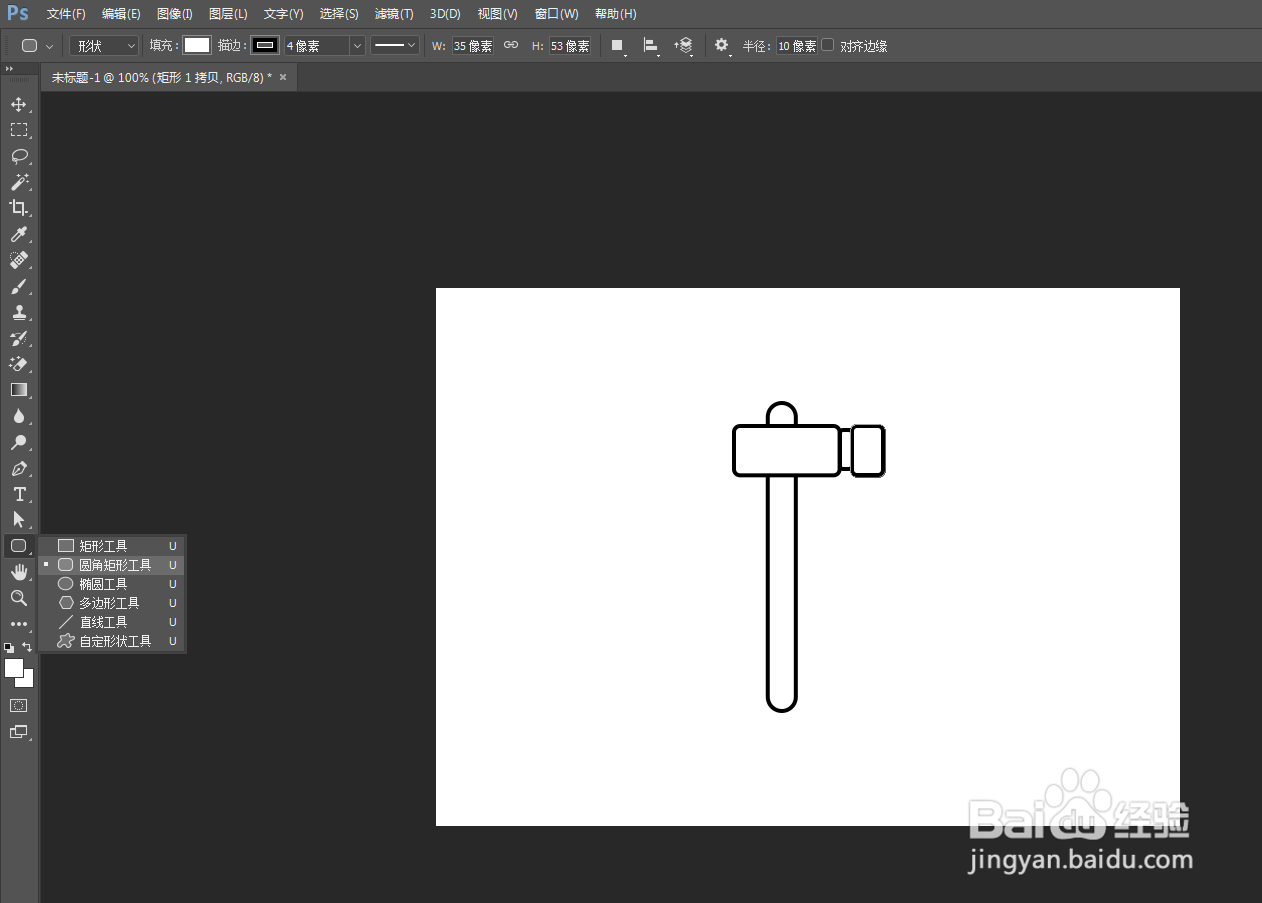
5、再用“圆角矩形工具”,绘制一个圆角矩形,移到相对应位置
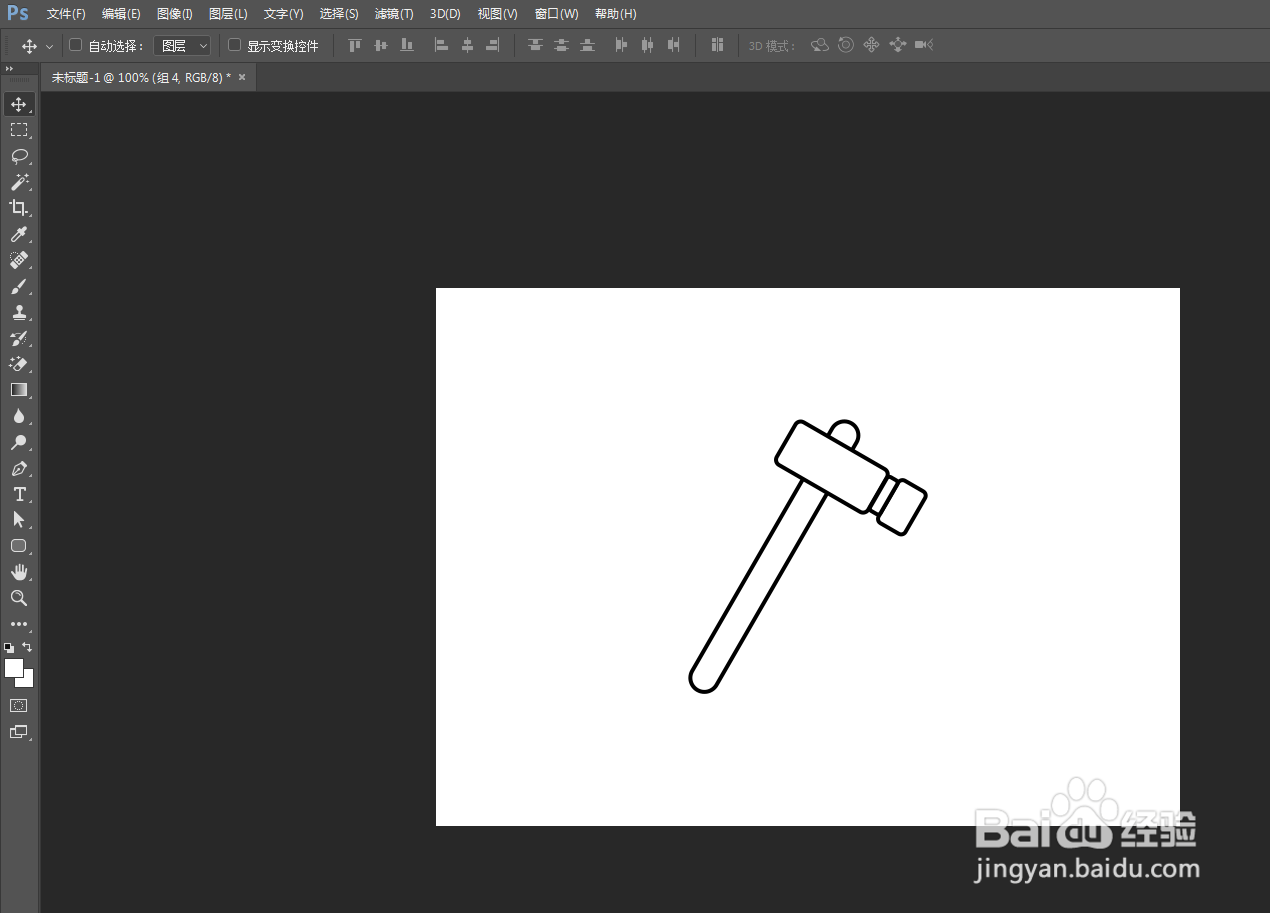
6、最后将整个锤子旋转一下方向,这样就做出简约的锤子图案
时间:2026-04-21 17:23:20
1、首先打开PS软件,点击菜单栏“文件”---“新建”,设置好宽度高度,创建空白文件
2、从工具栏找到“圆角矩形工具”,或者使用快捷键U,绘制一个圆角矩形,填充白色,加上黑色描边
3、然后用“圆角矩形工具”,绘制一个圆角矩形,移到相对应位置
4、继续用“圆角矩形工具”,绘制一个圆角矩形,移到相对应位置
5、再用“圆角矩形工具”,绘制一个圆角矩形,移到相对应位置
6、最后将整个锤子旋转一下方向,这样就做出简约的锤子图案
