1、 在电脑桌面上找到“我的电脑”或“计算机”图标。

2、 双击“我的电脑”或“计算机”图标,打开“计算机”资源管理器窗口。

3、 在菜单栏中找到“组织”菜单单击打开下拉菜单。

4、 在“组织”菜单的下拉菜单中打开“布局”命令。
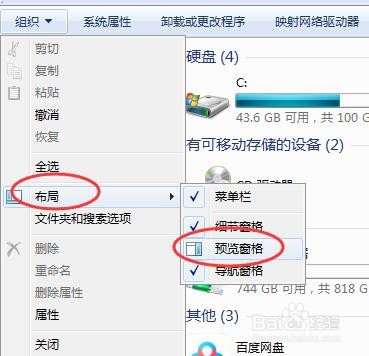
5、 单击选中“布局”命令中的“预览窗格”命令。

6、 这时候在文件夹窗口中就可以出现“预览窗口”。当我们单击选中文件夹中的某个文件时,在预览窗口就会显示该文件的预览内容。

时间:2026-04-21 15:36:11
1、 在电脑桌面上找到“我的电脑”或“计算机”图标。
2、 双击“我的电脑”或“计算机”图标,打开“计算机”资源管理器窗口。
3、 在菜单栏中找到“组织”菜单单击打开下拉菜单。
4、 在“组织”菜单的下拉菜单中打开“布局”命令。
5、 单击选中“布局”命令中的“预览窗格”命令。
6、 这时候在文件夹窗口中就可以出现“预览窗口”。当我们单击选中文件夹中的某个文件时,在预览窗口就会显示该文件的预览内容。
