1、首先打开电脑的控制面板

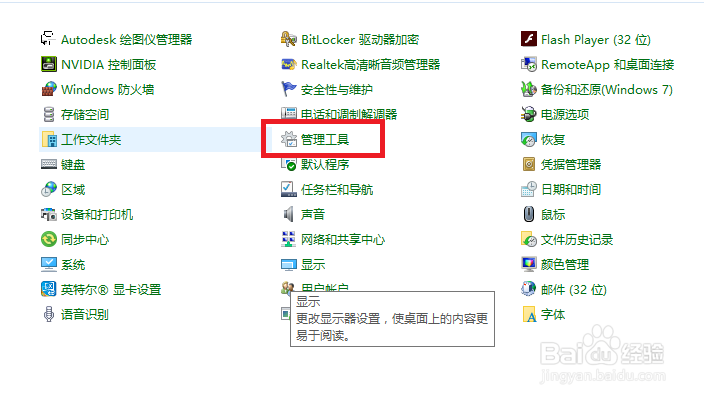
2、然后点击管理工具
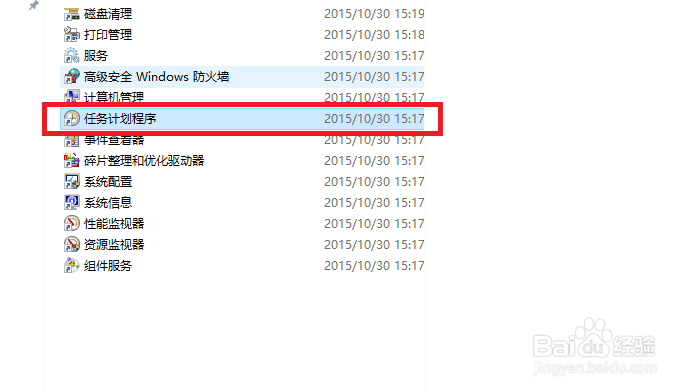
3、然后点击任务计划程序
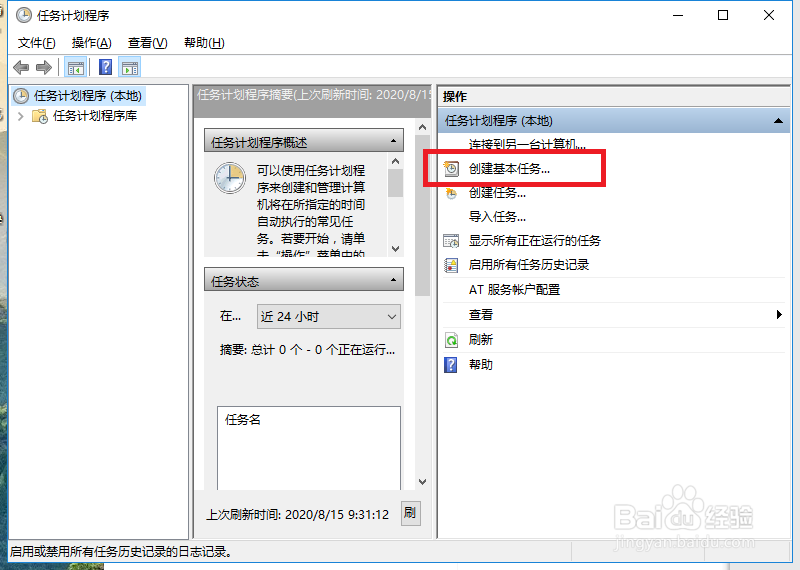
4、然后点击创建基本任务
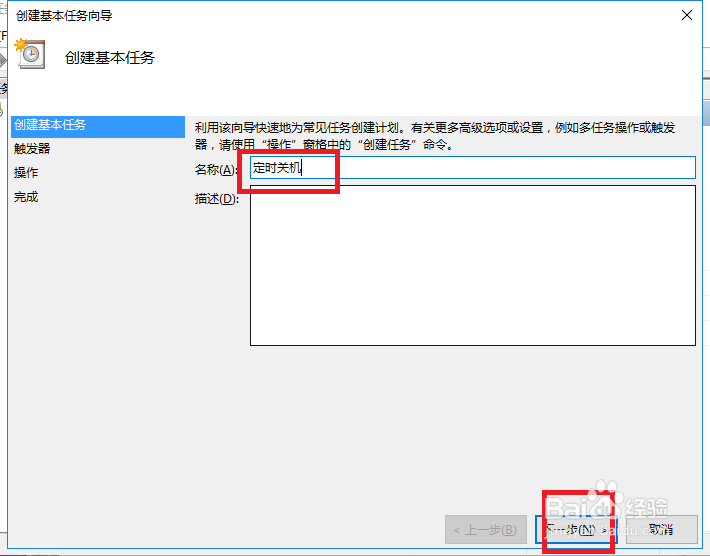
5、然后输入任务命名,比如定时关机,并点击下一步
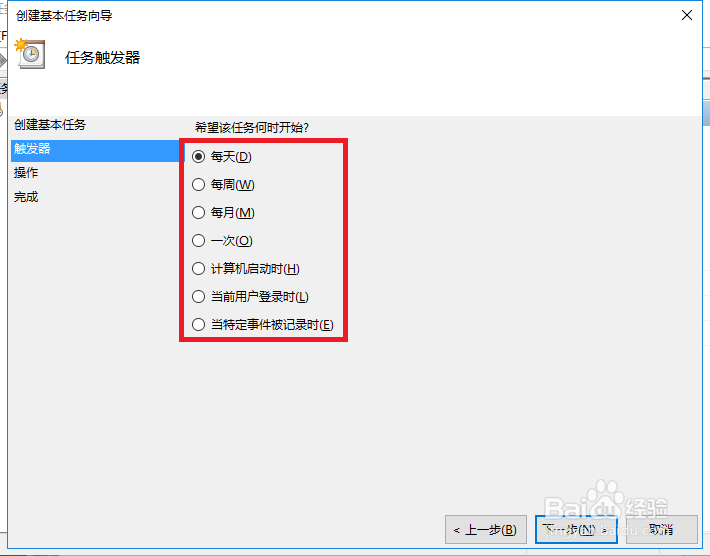
6、然后在运行频率选择“每天”,并点击下一步
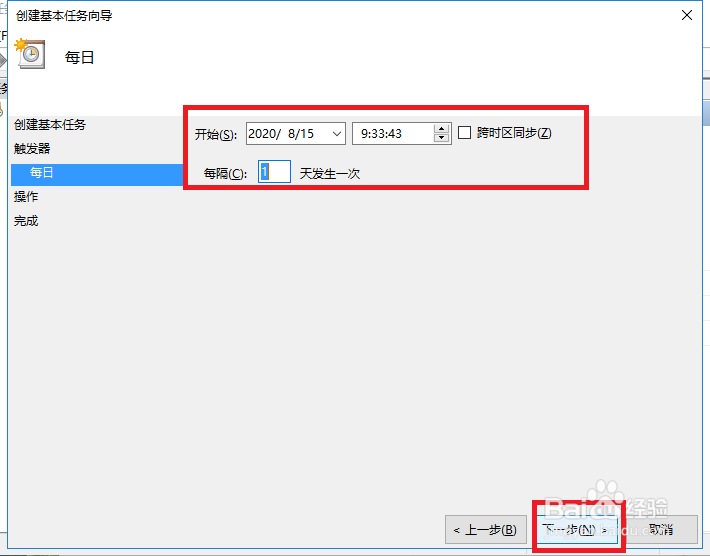
7、然后在开始时间,设置关机的时刻
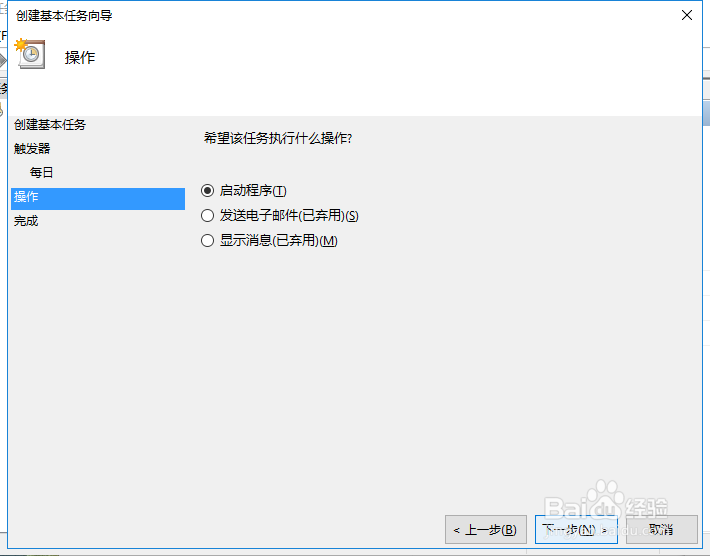
8、然后点击启动程序
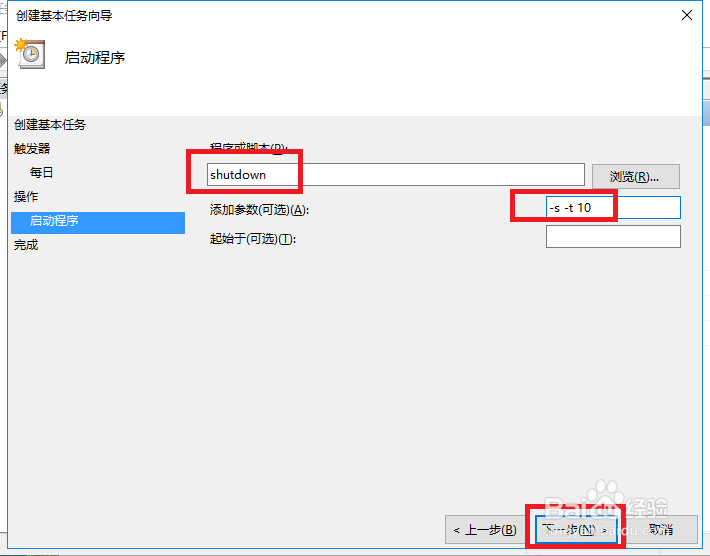
9、最后在程序或脚本填shutdown命令,参数就设置成-s -t 10,意思是23点后的10秒执行关机
时间:2026-02-14 23:07:03
1、首先打开电脑的控制面板
2、然后点击管理工具
3、然后点击任务计划程序
4、然后点击创建基本任务
5、然后输入任务命名,比如定时关机,并点击下一步
6、然后在运行频率选择“每天”,并点击下一步
7、然后在开始时间,设置关机的时刻
8、然后点击启动程序
9、最后在程序或脚本填shutdown命令,参数就设置成-s -t 10,意思是23点后的10秒执行关机
