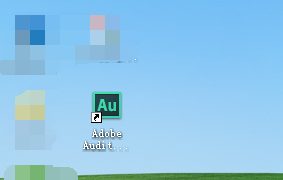
1、打开Adobe Audition CS6软件
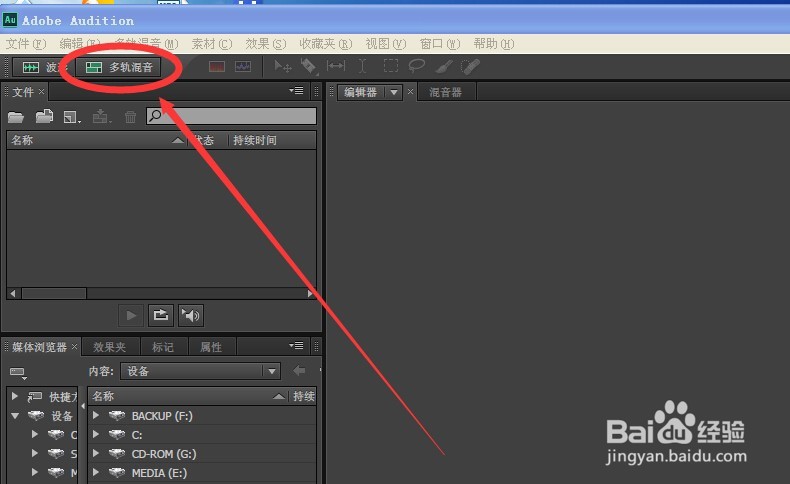
2、点击多轨混音。
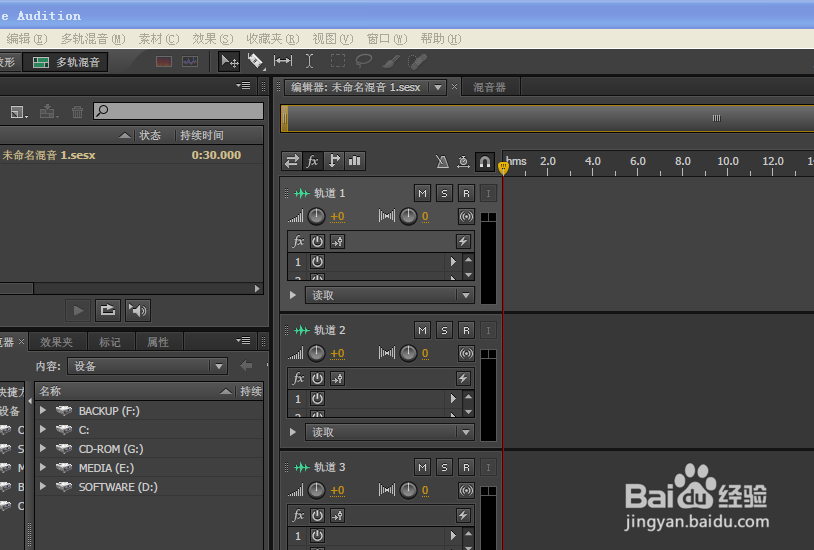
3、得到如图所示界面。
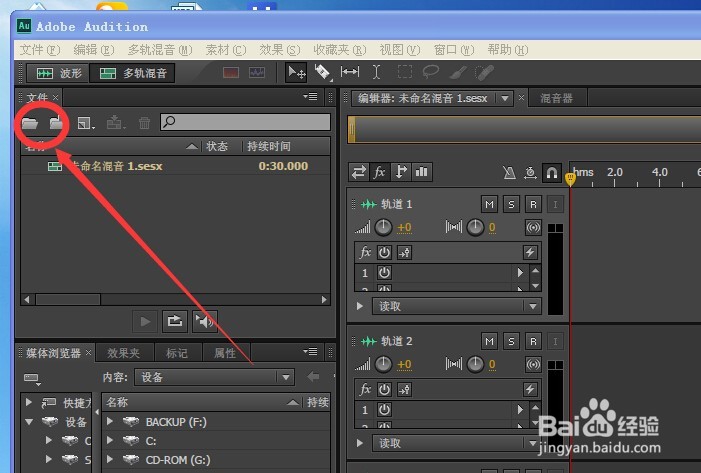
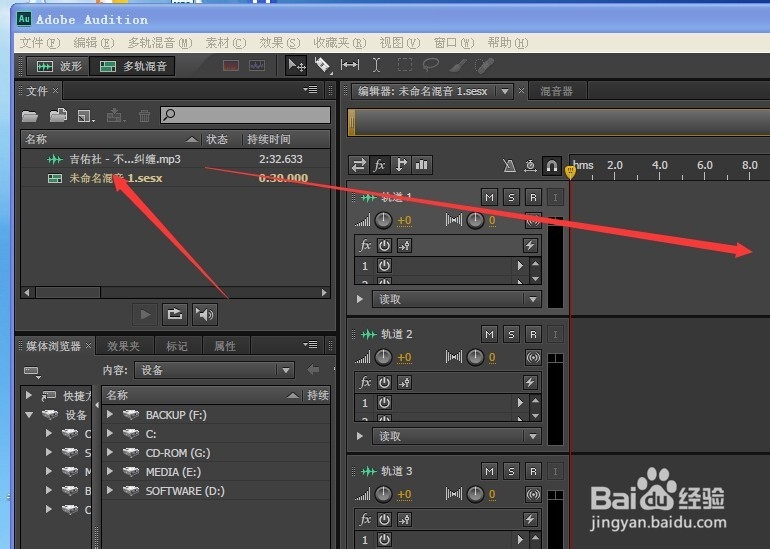
4、点击文件夹找到要处理的音乐素材。
5、将素材拖动到多轨栏。
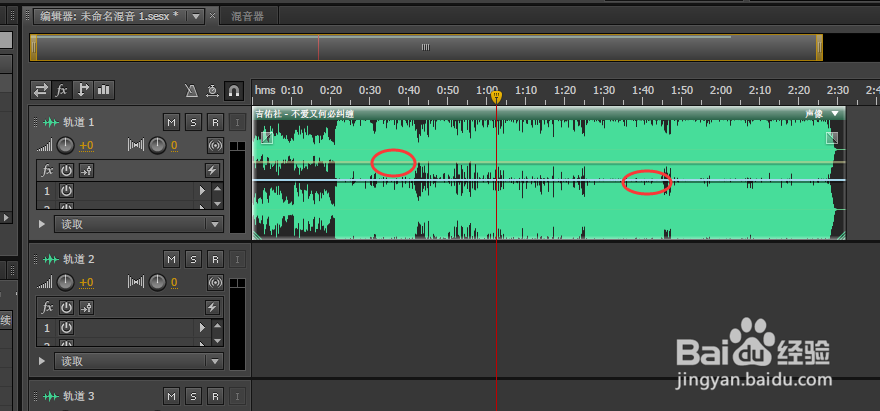
6、如图所示,上下拖动黄线即为调节音乐声音大小,拖动下面的紫线即为改变声响的输出,即声像在左还是在右。
时间:2026-04-22 12:39:46
1、打开Adobe Audition CS6软件
2、点击多轨混音。
3、得到如图所示界面。
4、点击文件夹找到要处理的音乐素材。
5、将素材拖动到多轨栏。
6、如图所示,上下拖动黄线即为调节音乐声音大小,拖动下面的紫线即为改变声响的输出,即声像在左还是在右。
