1、案例现象:
在 Microsoft Windows XP 安装完IIS后,测试IIS是否成功安装时, 提示需要输入用户名和密码,重新安装IIS后,问题依旧。如下图


2、解决办法:
第1步、打开Internet 信息服务
1、打开“控制面板”,将”控制面板”切换到经典视图,如下图所示

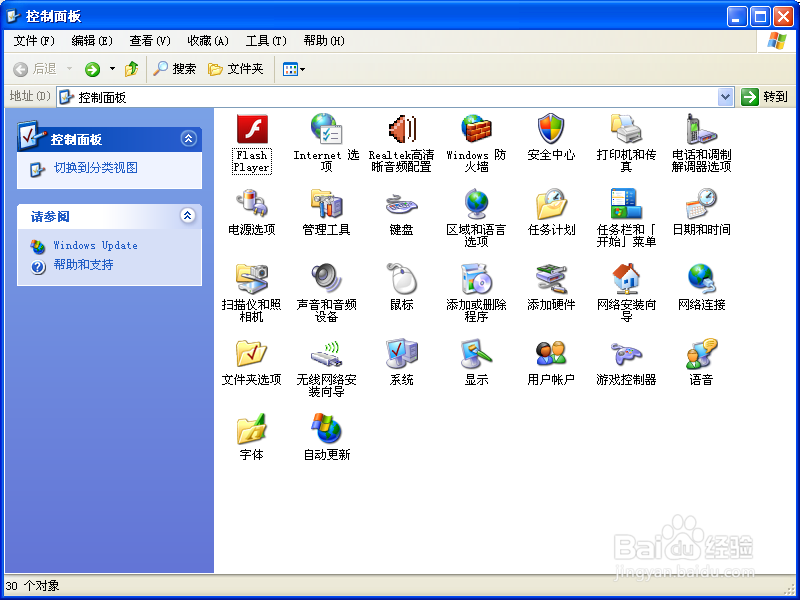
3、 2、在经典视图“控制面板””窗口里,双击“管理工具”,如下图

4、 3、在打开的“管理工具”窗口,找到并双击“Internet 信息服务”,如下图

5、 这样,我们就打开了“Internet 信息服务”窗口,如下图

6、 第2步、设置网站属性
1、在打开的“Internet 信息服务”窗口里面,左侧栏依次点开“USER-20020503PD(本地计算机)”—》“网站”—》“默认网站”,在“默认网站”上点右键,选择“属性”,如下图

7、 2、在弹出的“默认网站 属性”对话框上面,选择“目录安全性”选项卡,在“匿名访问身份验证控制”组点“编辑”命令按钮,如下图

8、 3、在弹出的对话框里,把匿名访问的钩打上,如下图

9、 然后依次点对话框下面的“确定”命令按钮,关闭当前对话框。
10、第二步、设置IE浏览器属性
1、打开IE浏览器,菜单栏依次点“工具”→“Internet 选项”,如下图
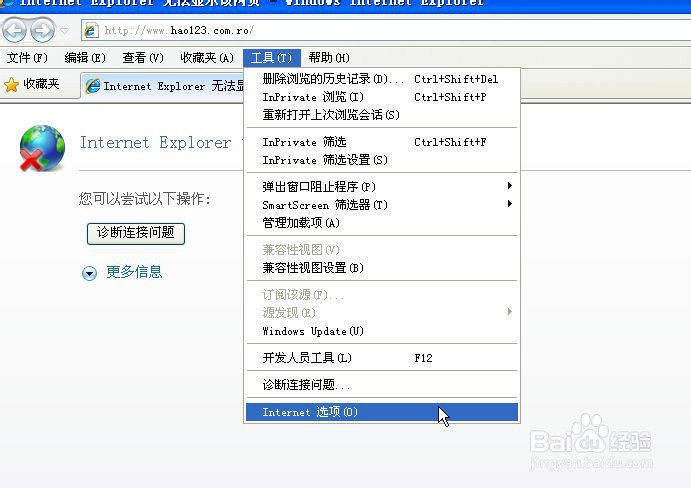
11、 2、在打开的“Internet属性”,依次选择“安全”→“自定义级别”,在“安全设置”对话框里面的“用户验证”里,把"自动使用当前的用户名和密码"勾上,如下图

12、 3、然后依次“确定”按钮,关闭对话框。关闭所有IE浏览器页面,然后在打开的IE浏览器地址栏输入http://localhost/localstart.asp/或http://localhost/iishelp/iis/misc/default.asp ,成功打开了IIS的测试页,再也不用输入用户名和密码了,如下图

