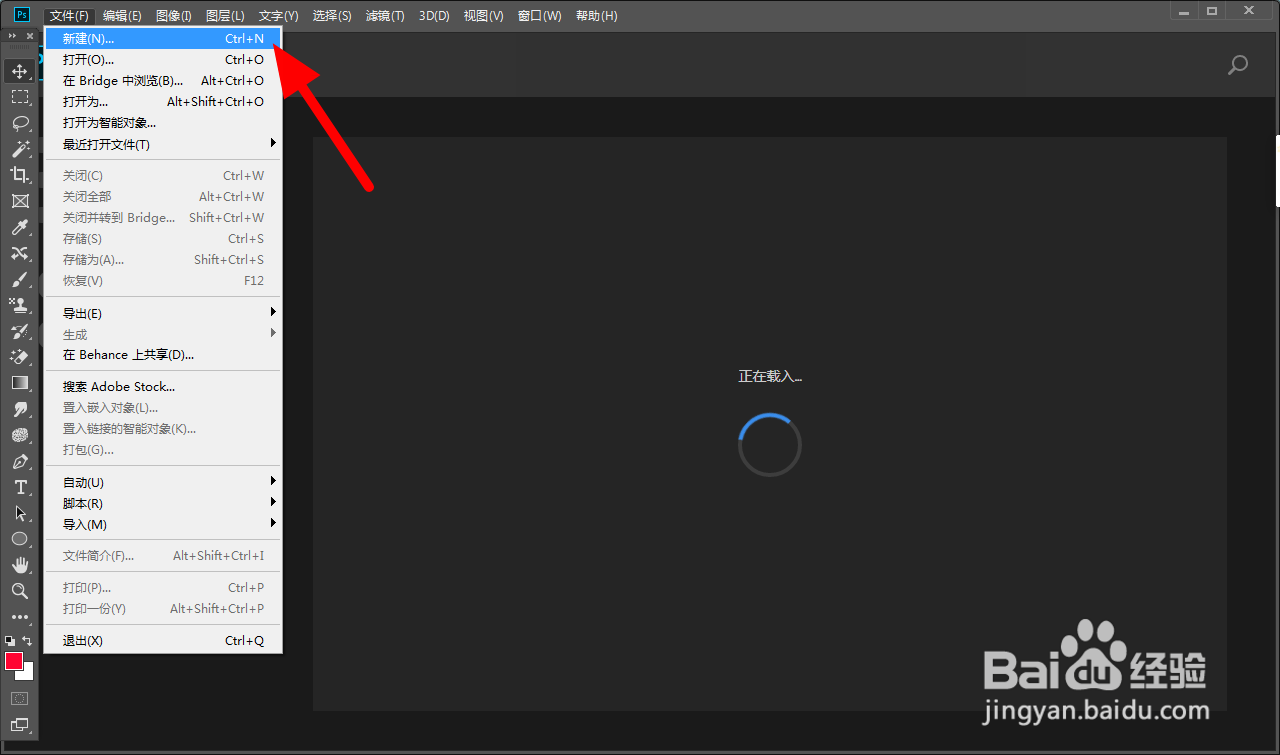
1、打开PS在文件选项下单击新建。
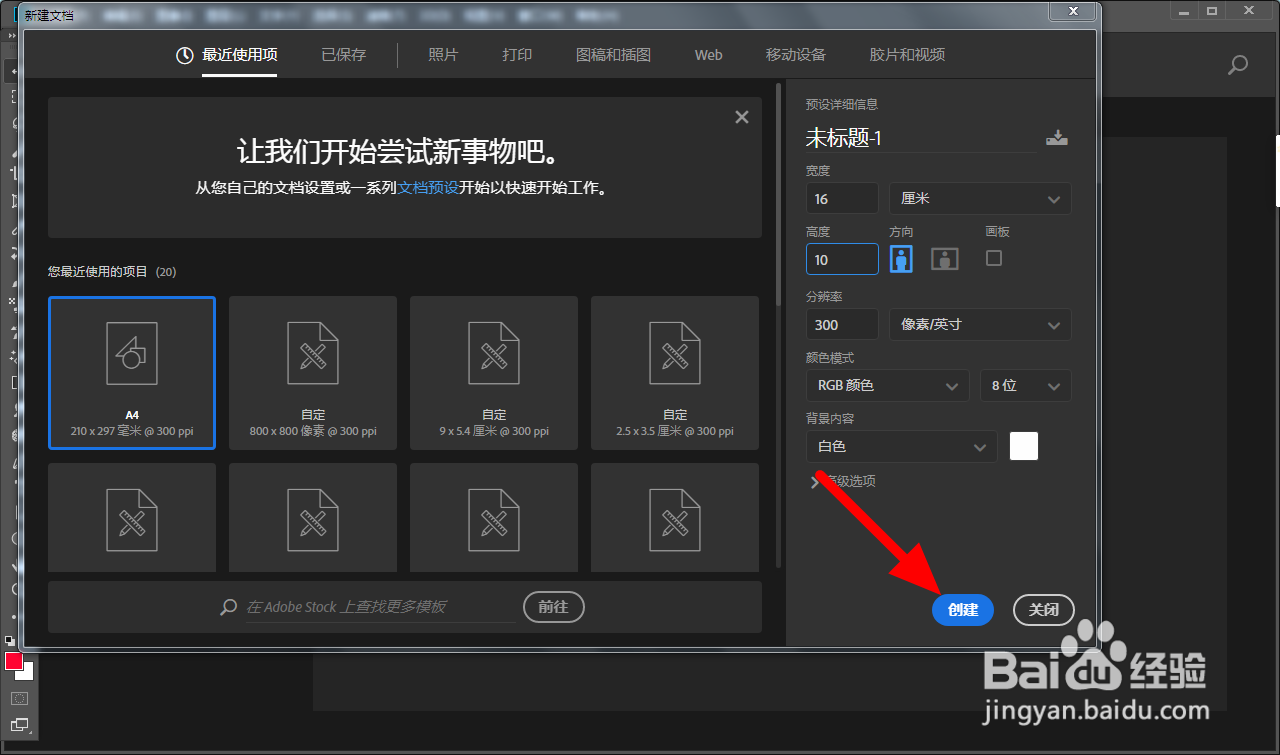
2、设置宽×高为16×10厘米,接着单击创建。
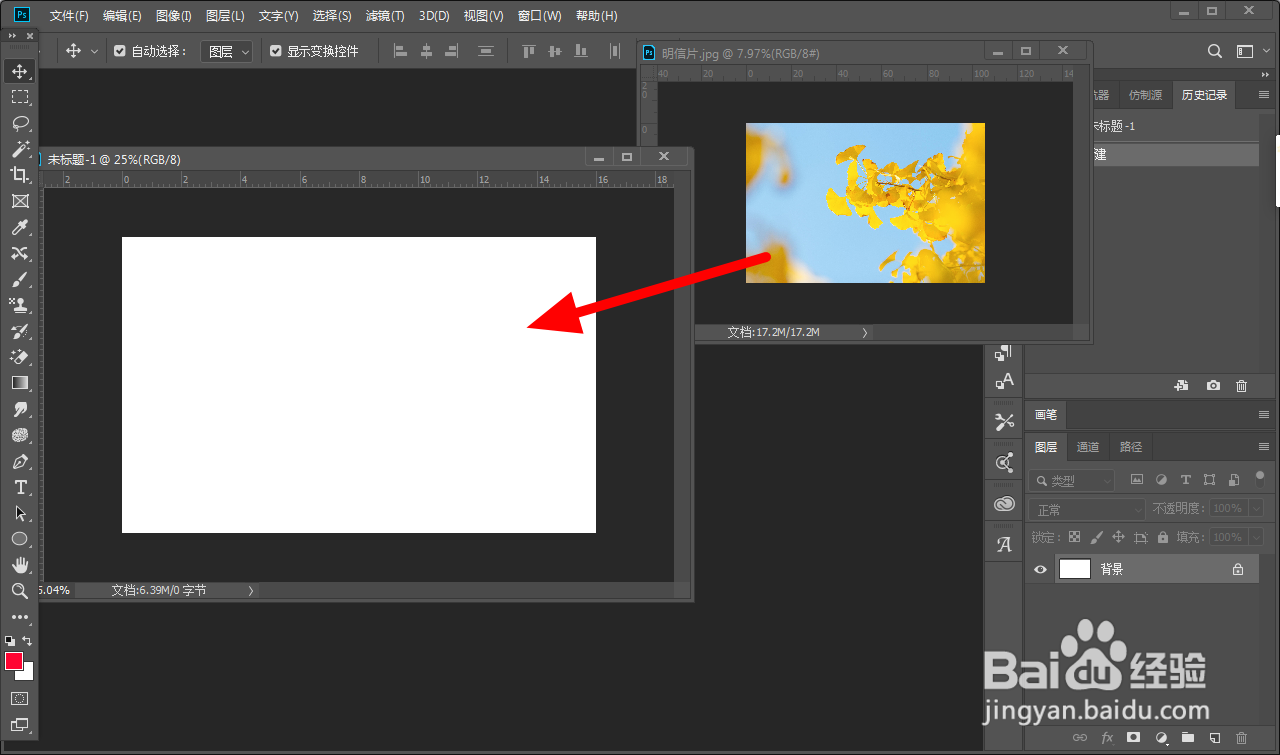
3、使用移动工具将明信片图片拖入新建的空白图层。
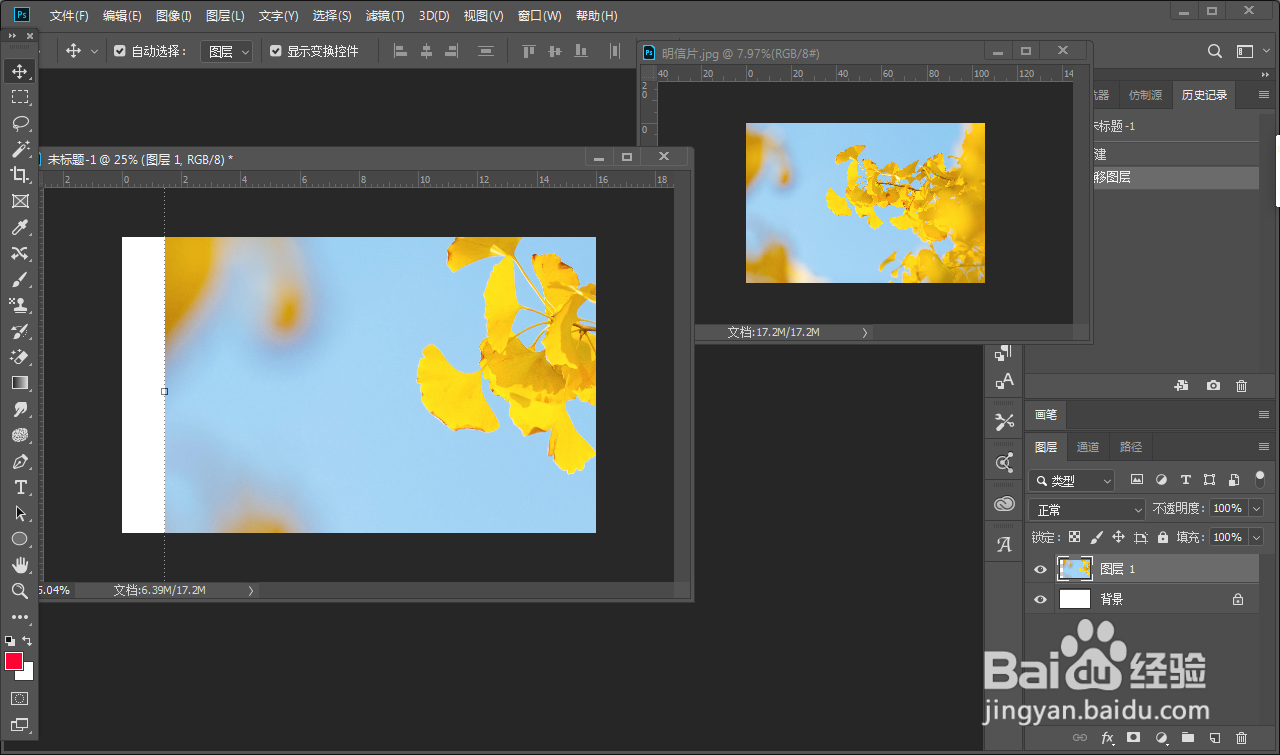
4、将图层的大小和位置调整好,直接单击√。
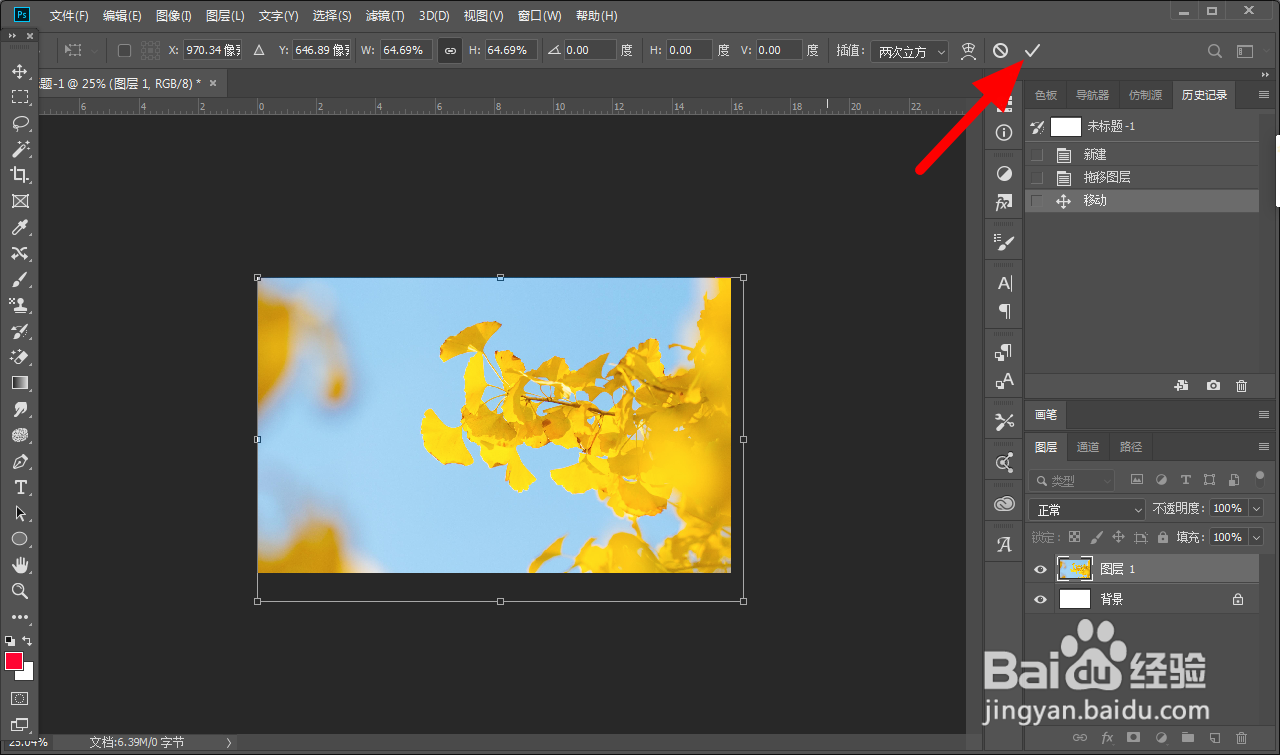
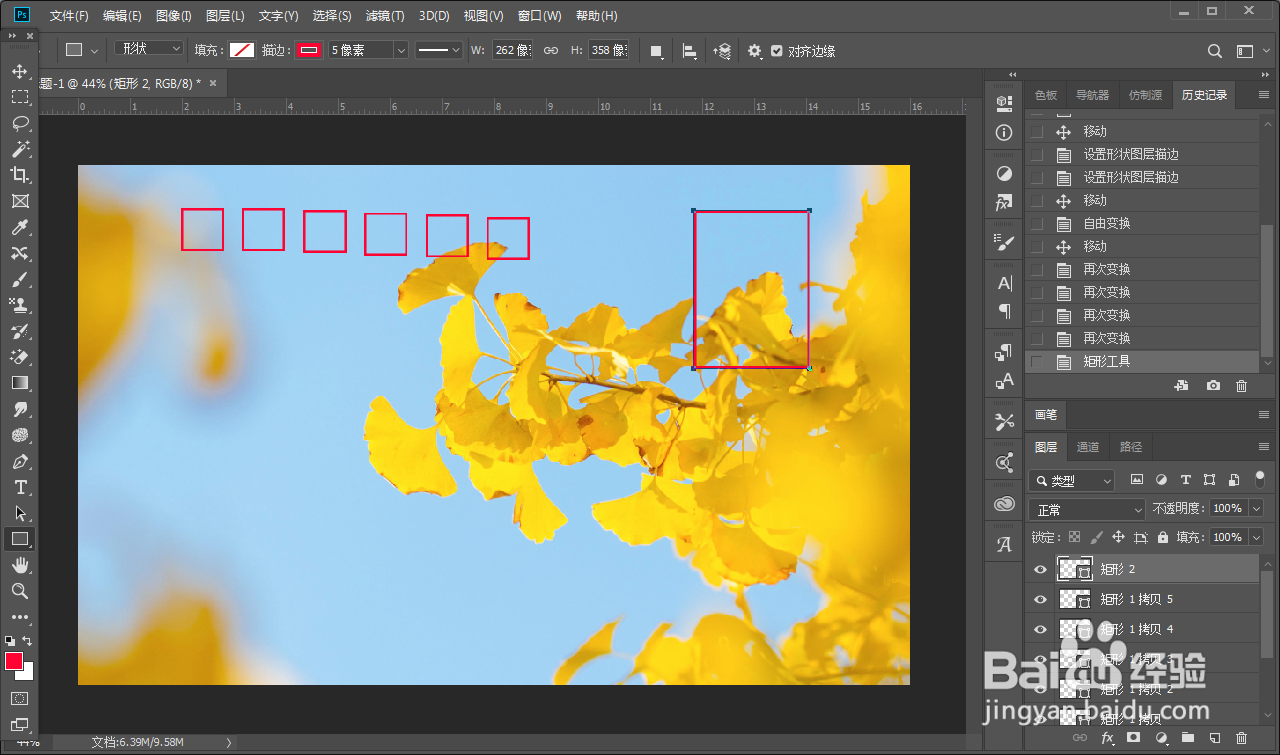
5、选择矩形工具,直接画出方框。
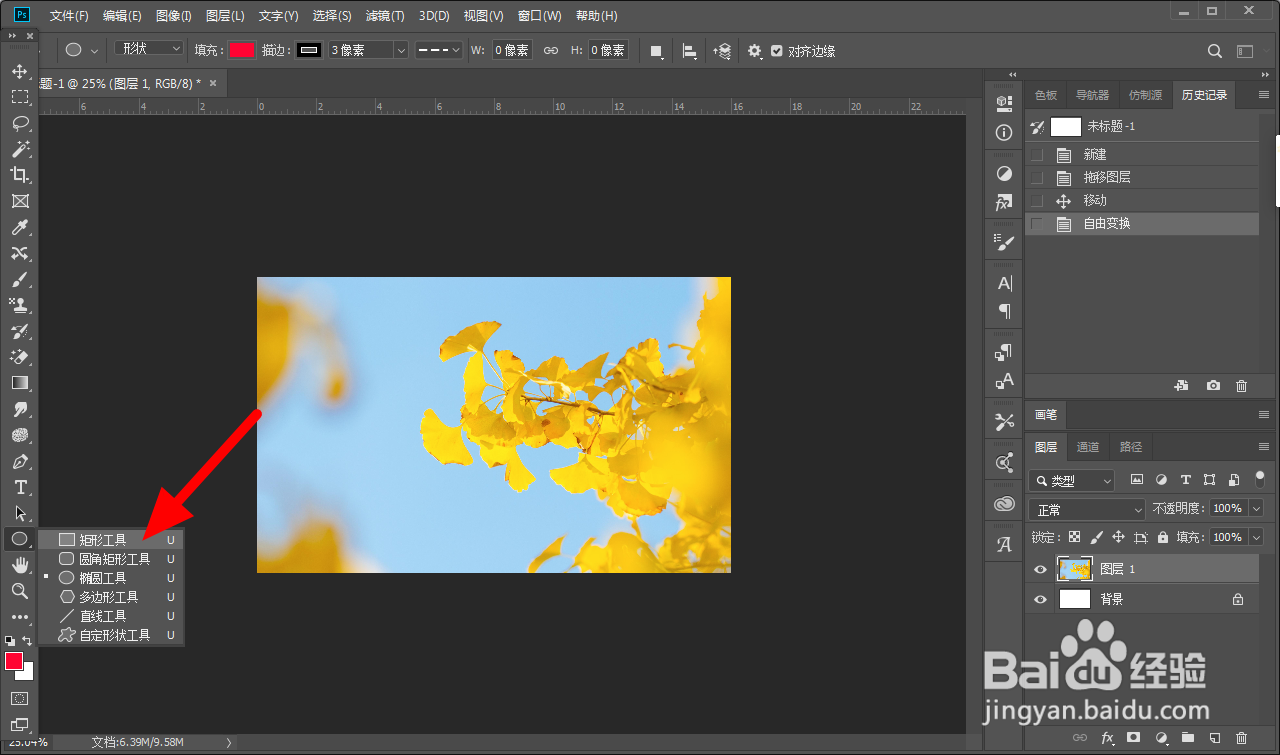
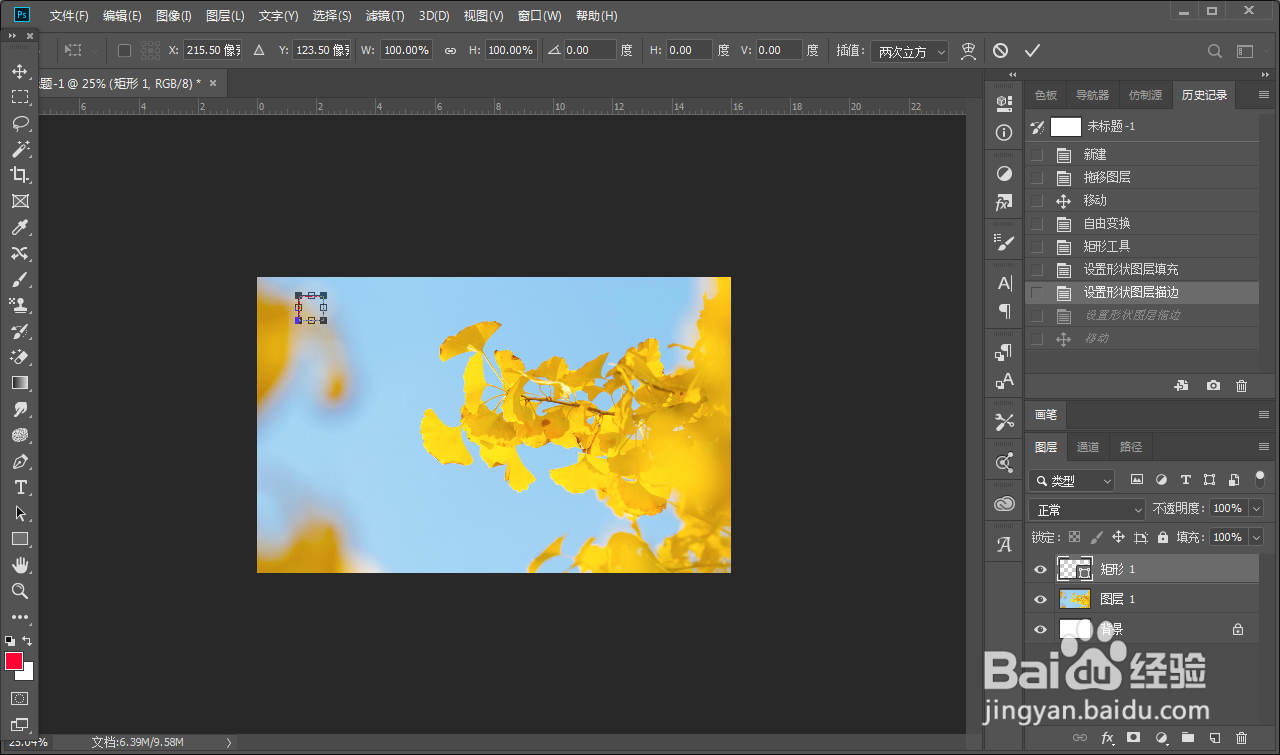
6、按下快捷键ctrl+shift+alt,连续按下T键,直至到6个方框。
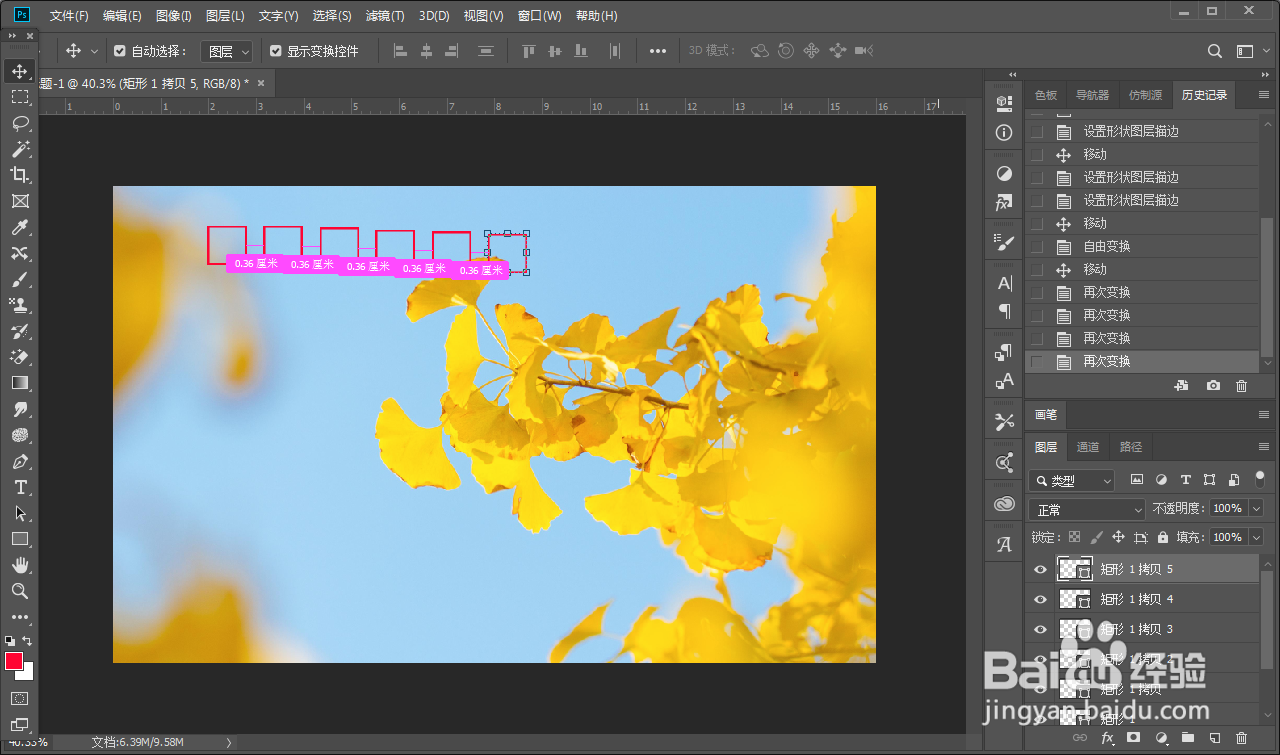
7、在图层右侧画出一个较大的方框。
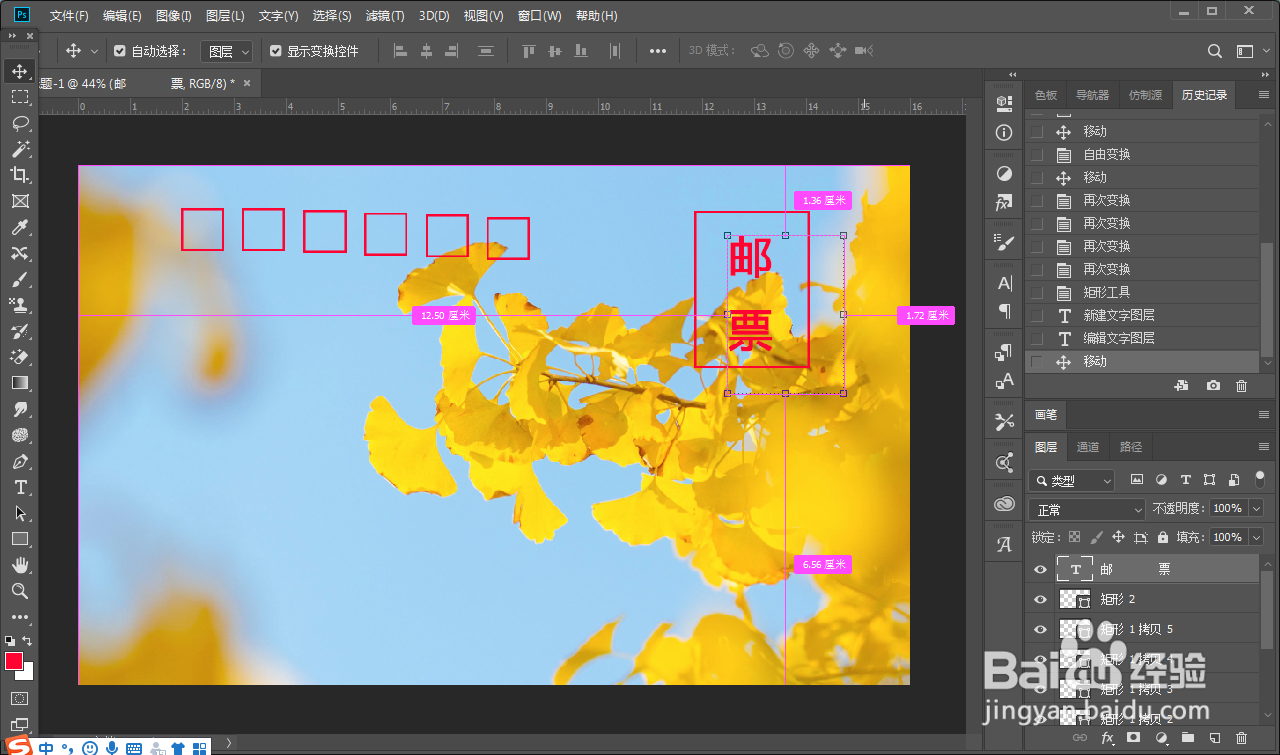
8、使用文字工具输入邮票,这样就制作明信片成功。
时间:2026-04-23 07:49:31
1、打开PS在文件选项下单击新建。
2、设置宽×高为16×10厘米,接着单击创建。
3、使用移动工具将明信片图片拖入新建的空白图层。
4、将图层的大小和位置调整好,直接单击√。
5、选择矩形工具,直接画出方框。
6、按下快捷键ctrl+shift+alt,连续按下T键,直至到6个方框。
7、在图层右侧画出一个较大的方框。
8、使用文字工具输入邮票,这样就制作明信片成功。
