备忘录扫描文稿怎么保存到相册

 时间:2026-04-23 01:52:53

1、点击图标

在备忘录内点击右下角的【图标】。

备忘录扫描文稿怎么保存到相册

2、点击相机

点击下面的【相机】。

备忘录扫描文稿怎么保存到相册

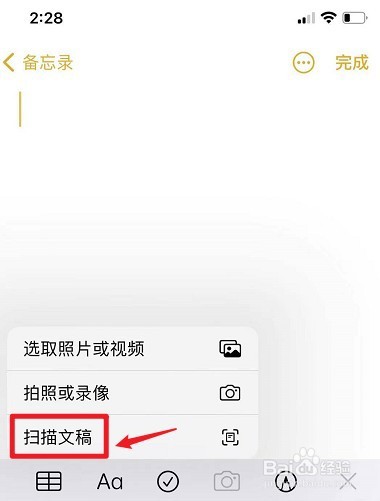
3、点击扫描文稿

弹出白色框,点击【扫描文稿】。

备忘录扫描文稿怎么保存到相册

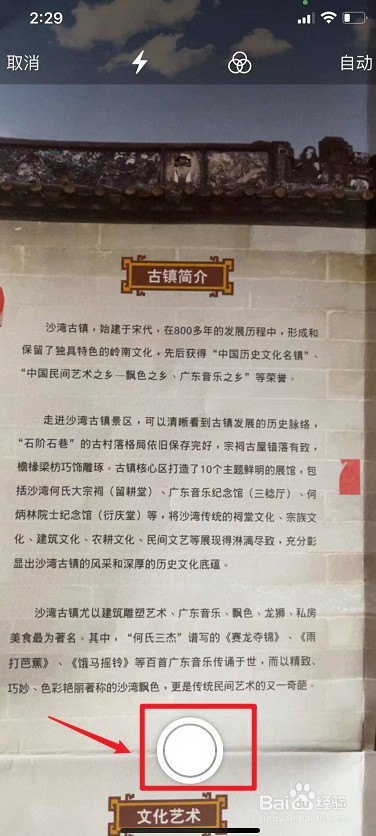
4、点击拍摄

点击下面的【拍摄】。

备忘录扫描文稿怎么保存到相册

5、框选区域继续扫描

框选需要扫描文稿的区域,点击继续扫描。

备忘录扫描文稿怎么保存到相册

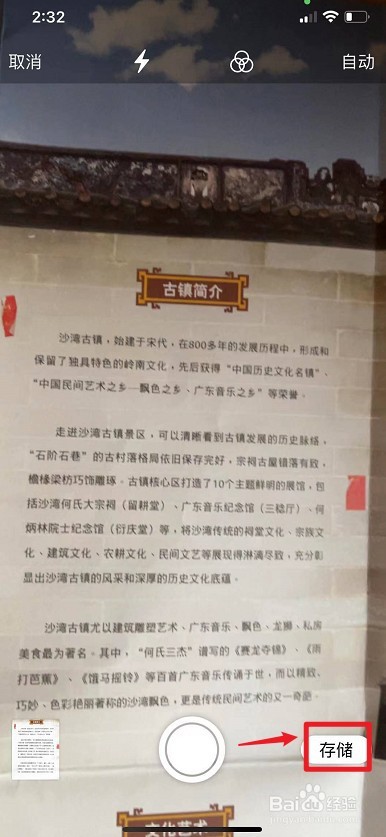
6、点击存储

点击右下角的【存储】。

备忘录扫描文稿怎么保存到相册

7、已扫描的文稿

点击已扫描的文稿。

备忘录扫描文稿怎么保存到相册

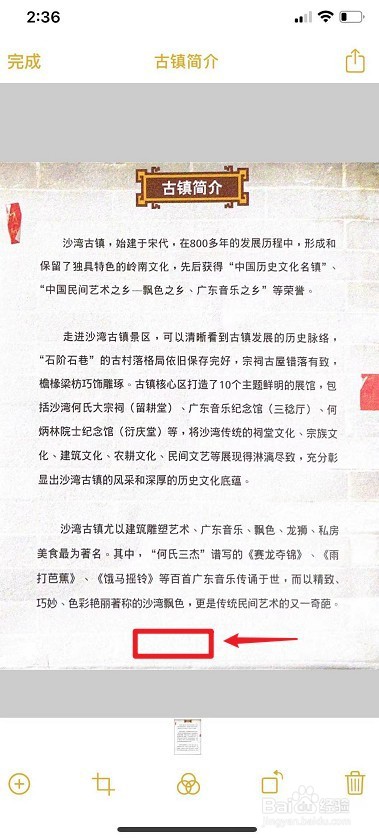
8、点击区域

点击空白区域。

备忘录扫描文稿怎么保存到相册

9、点击拷贝

弹出黑色框,点击【拷贝】。

备忘录扫描文稿怎么保存到相册

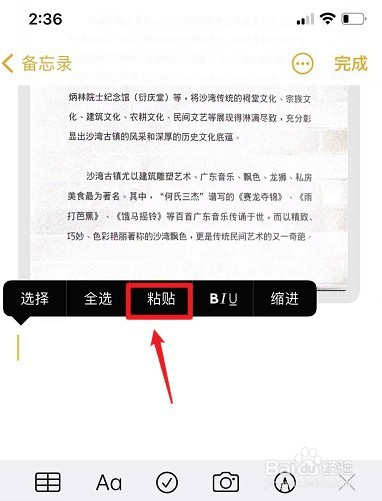
10、点击粘贴

弹出黑色框,点击【粘贴】。

备忘录扫描文稿怎么保存到相册

11、已扫描的文稿

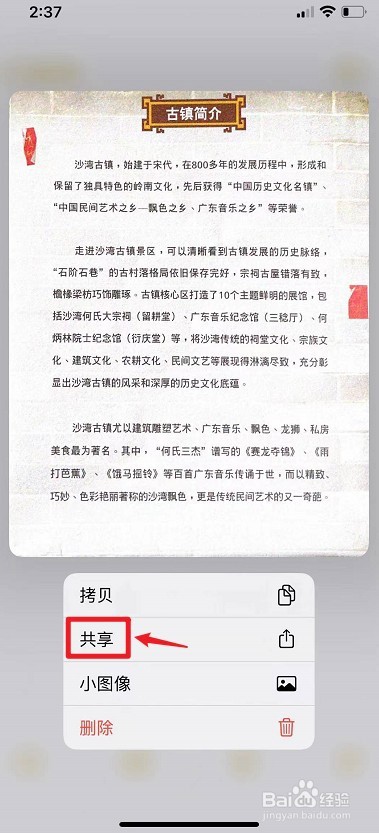
长按已扫描的文稿。

备忘录扫描文稿怎么保存到相册

12、点击共享

弹出浅灰色框,点击【共享】。

备忘录扫描文稿怎么保存到相册

13、点击存储图像

点击下面的【存储图像】即可。

备忘录扫描文稿怎么保存到相册

  • 苹果手机怎么将扫描图片保存到相册
  • 苹果手机备忘录扫描的文件怎么保存图片
  • iPhone手机怎么把备忘录里扫描图片保存到相册?
  • 如何用苹果备忘录扫描保存到相册
  • iphone怎么用备忘录扫描文件
  • 热门搜索
    比亚迪fo怎么样 如何学好c语言 翻墙路由器 尼康d5200怎么样 加密的pdf怎么解密 长虹电视质量怎么样 如何缩小鼻头 如何矫正o型腿 工作压力大怎么缓解 皮肤过敏红肿怎么办