1、进入Visual Studio Code,新建html文件
打开Visual Studio Code软件,打开工作区空间,选择需要进行操作的文件夹,点击上方的新建文件选项

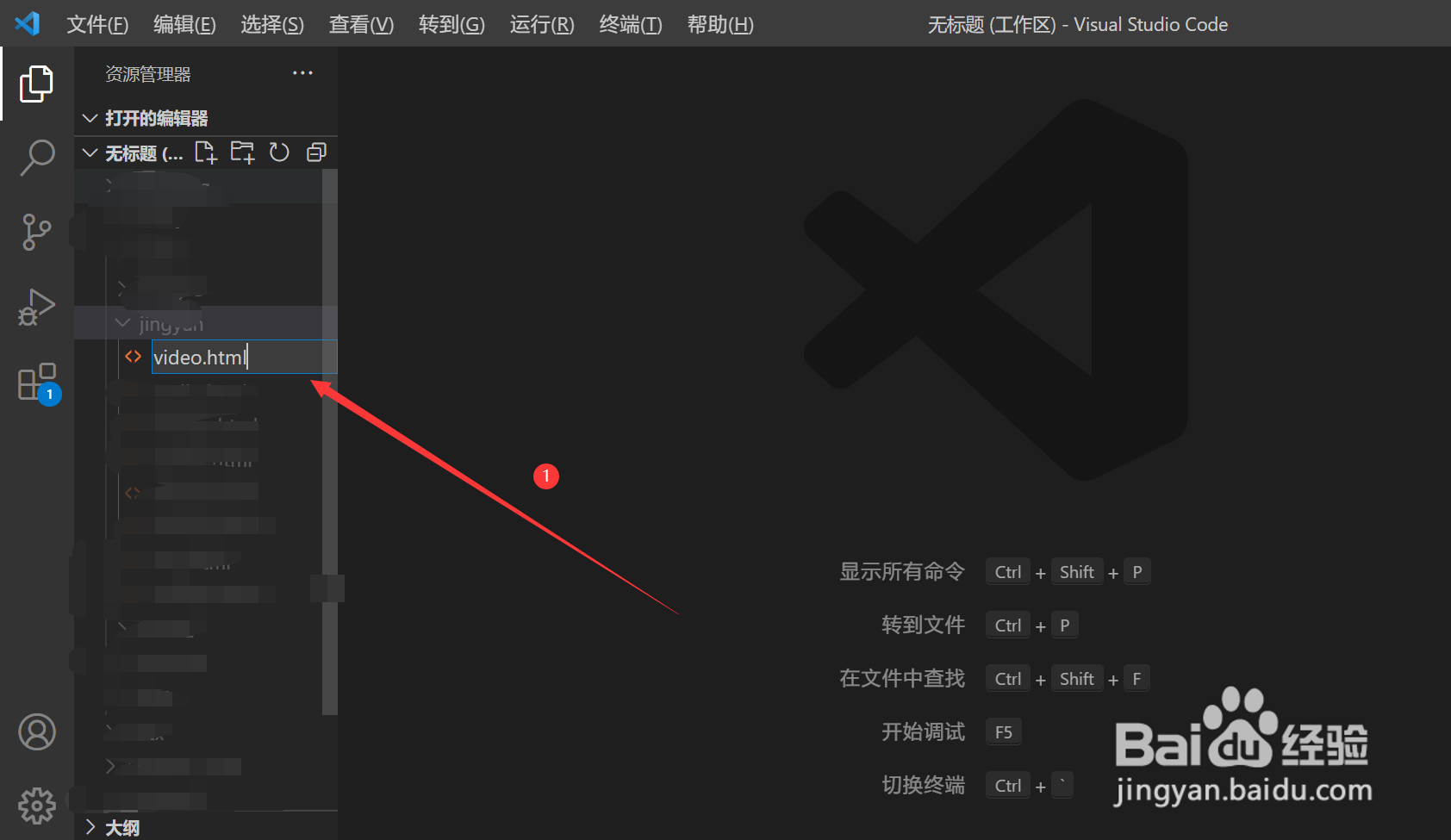
2、给html文件命名为video.html
在弹出的文本框中给html文件命名,文件命名为video.html
3、输入添加视频文件的代码
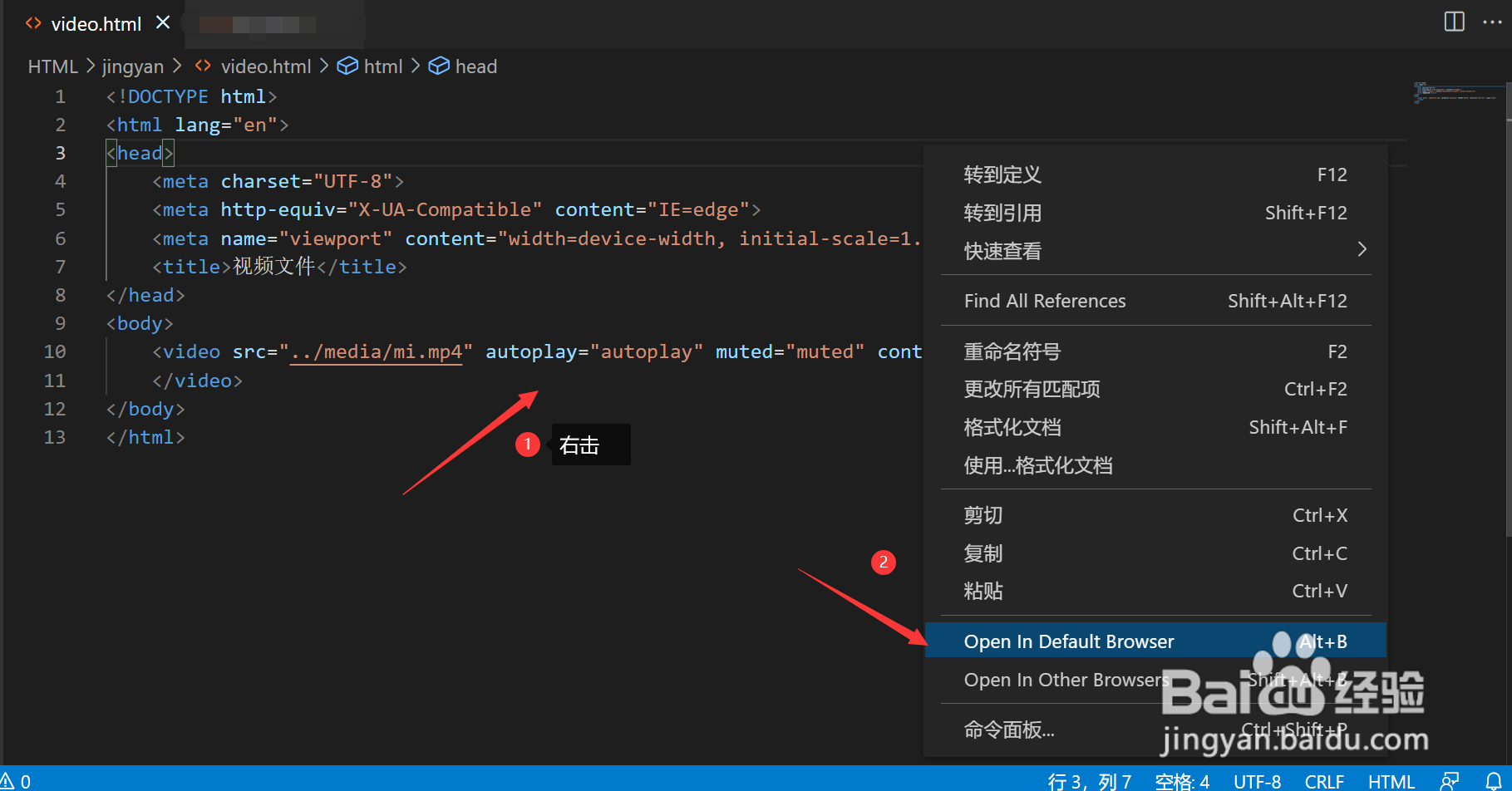
在新建的.html文件中输入添加视频文件的html代码:
<video src="../media/mi.mp4" autoplay="autoplay" muted="muted" controls="controls" loop="loop"></video>

4、使用工具查看代码效果
在代码的空白区域右击—>在弹出的选项卡中选择Open In Default Browser选项
5、显示视频文件
点击运行之后,在浏览器网页中显示添加的视频文件,点击播放按钮,正常播放视频