小米手机如何取消上滑解锁直接显示屏幕密码界面

 时间:2026-02-12 06:54:37

1、首先我们打开手机界面,然后点击设置软件。
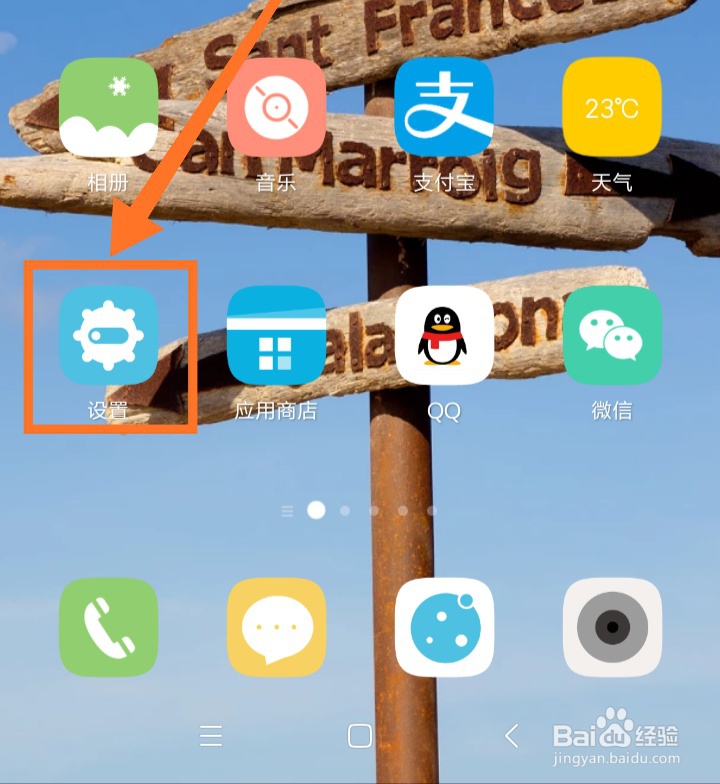
小米手机如何取消上滑解锁直接显示屏幕密码界面

2、我们在界面中下滑,找到锁屏密码和指纹选项。然后点击这个选项。

小米手机如何取消上滑解锁直接显示屏幕密码界面

3、然后我们在新出现的界面中找到锁屏密码选项。我们可以看到它的下面显示的状态是已开启。那我们先点击这个选项。

小米手机如何取消上滑解锁直接显示屏幕密码界面

4、在完成上一步操作后,系统会要求我们输入锁屏密码,我们输入锁屏密码进行解锁。然后在锁屏密码界面中我们选择关闭密码。

小米手机如何取消上滑解锁直接显示屏幕密码界面

5、当我们点击关闭密码选项时,就会弹出一个关闭锁屏密码的警示框。这里是提示我们关闭密码后将会无法使用刷脸以及指纹认证。这里我们选择确定。

小米手机如何取消上滑解锁直接显示屏幕密码界面

6、小总结:

1.打开设置

2.进入锁屏密码设置

3.输入密码解锁

4.关闭锁屏密码

  • 小米手机如何取消上滑解锁直接显示屏幕密码界面
  • 小米手机如何取消上滑解锁直接显示屏幕密码界面
  • 小米手机如何取消上滑解锁直接显示屏幕密码界面
  • 小米手机如何取消上滑解锁直接显示屏幕密码界面
  • 小米12spro一键锁屏小组件怎么设置
  • 热门搜索
    圣安地列斯攻略 红烧冬瓜 三国志英杰传攻略 怎么给拼音加声调 有效的减肥药 搜狗怎么打不认识的字 怎么样美白祛斑 使命召唤6攻略 背后长痘痘怎么办 海藻面膜怎么样