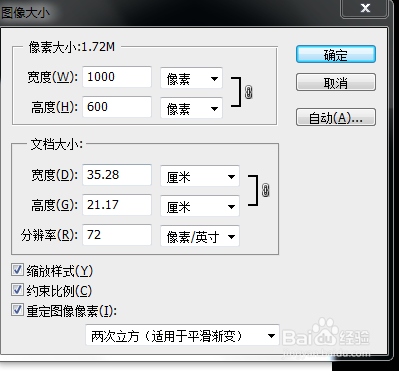
1、新建一个1000X600像素的图层。
2、输入文字。

3、对文字执行:图层样式勾选"投影"参数设置如图。
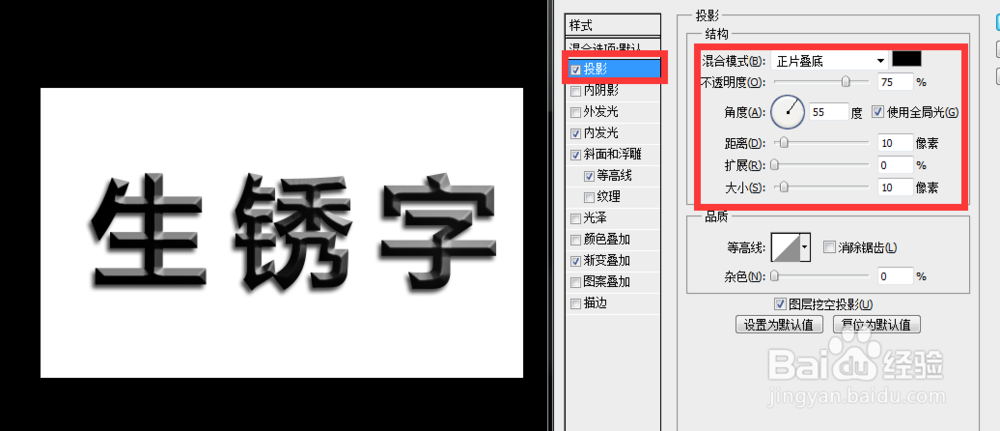
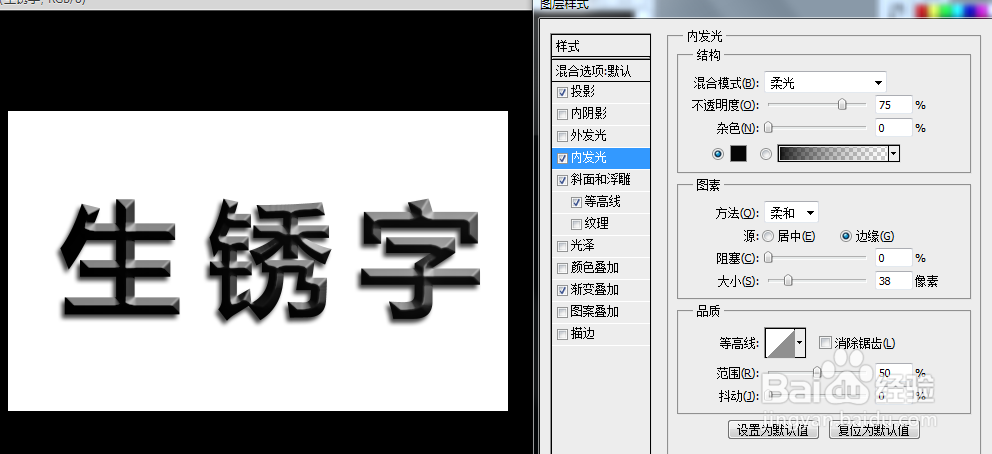
4、执行"内发光"参数设置如下图。
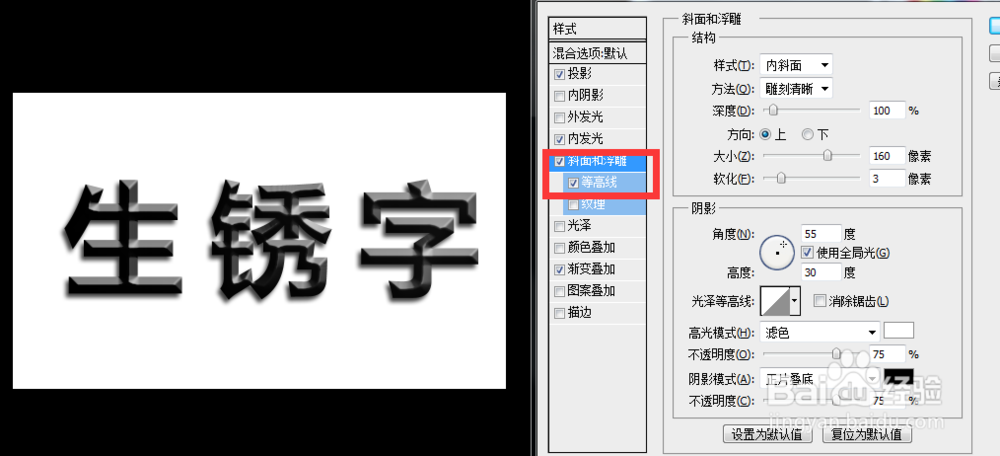
5、执行-斜面浮雕-等高线如下图所示。
6、执行-渐变叠加。

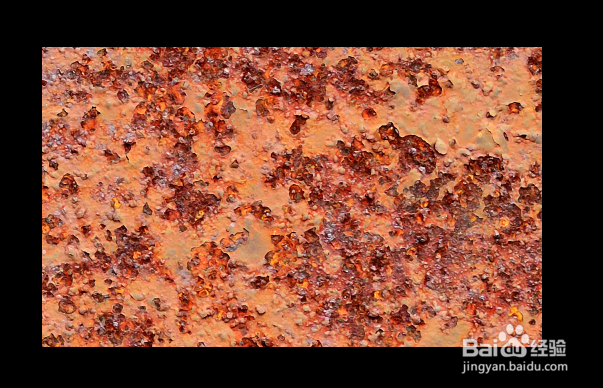
7、打开生锈素材,置于图层最上方。
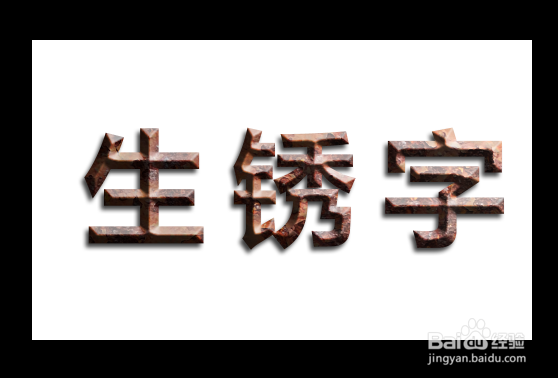
8、创建一个剪贴蒙板。
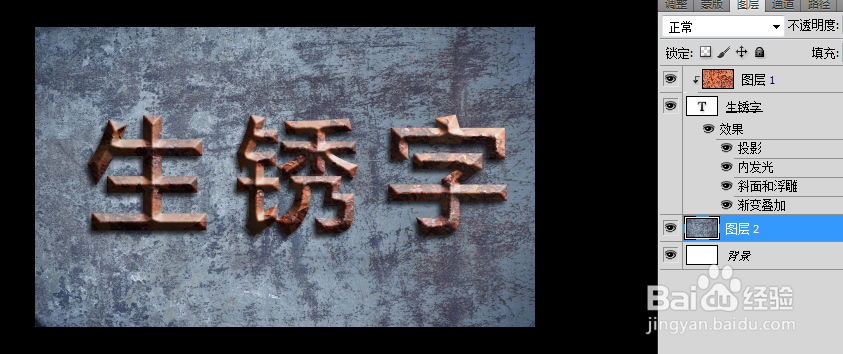
9、将背景图置于底部。
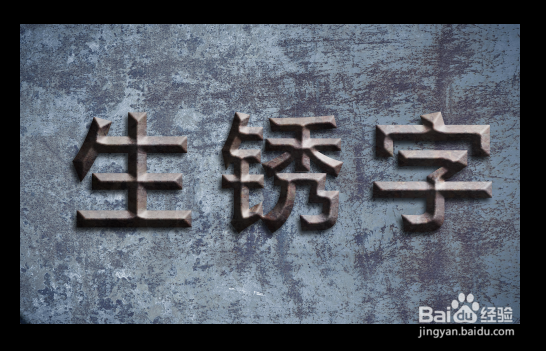
10、最后,将文字透明度降低点。让它和背景更溶合。这样一个生锈文字效果就做好了。
时间:2026-04-22 12:56:18
1、新建一个1000X600像素的图层。
2、输入文字。
3、对文字执行:图层样式勾选"投影"参数设置如图。
4、执行"内发光"参数设置如下图。
5、执行-斜面浮雕-等高线如下图所示。
6、执行-渐变叠加。
7、打开生锈素材,置于图层最上方。
8、创建一个剪贴蒙板。
9、将背景图置于底部。
10、最后,将文字透明度降低点。让它和背景更溶合。这样一个生锈文字效果就做好了。
