1、打开win,点击所有程序,选择visio,打开,如下图。

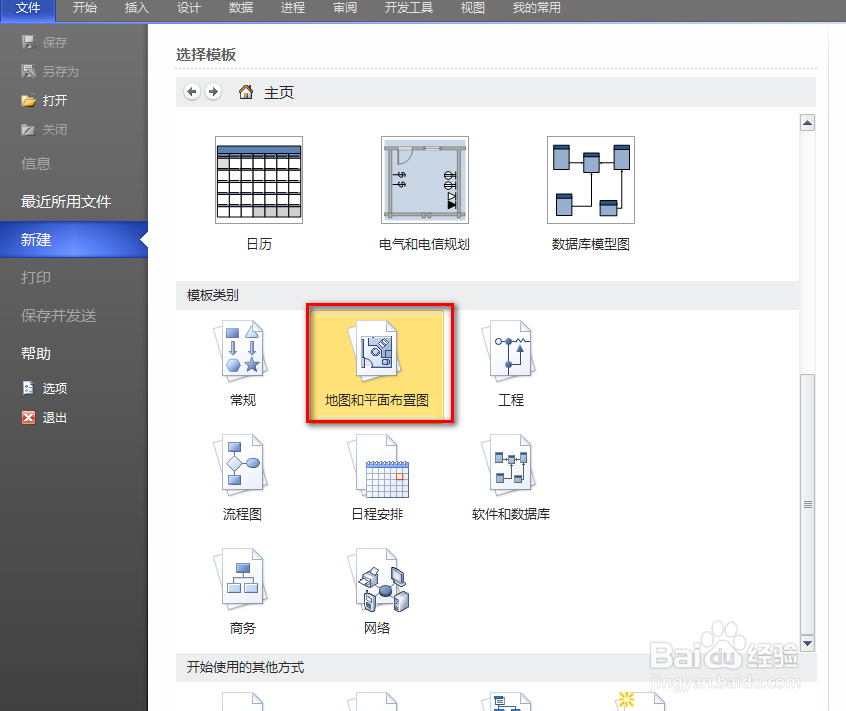
2、在新建选项卡中,选择地图和平面布置图,如下图。
3、选中办公室布局,点击新建来新建一个页面,如下图。

4、在左侧工具栏,选择墙壁和门窗,选中房间拖入画布,如下图。

5、选中拖入的房间,右键,选择数据,点击形状数据,如下图。

6、在画布区的右上角会出现一个形状数据的工具栏,这里我们可以输入房间的长和宽,如下图。

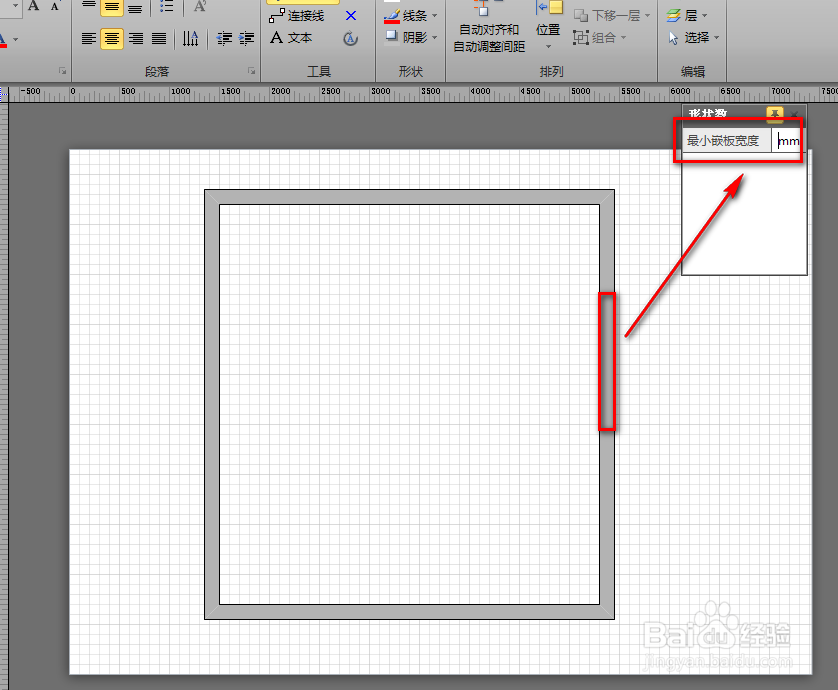
7、点击线框中间的暗格,可以在形状数据工具栏中调整墙体嵌入物质的厚度,如下图。
时间:2026-04-23 10:30:09
1、打开win,点击所有程序,选择visio,打开,如下图。
2、在新建选项卡中,选择地图和平面布置图,如下图。
3、选中办公室布局,点击新建来新建一个页面,如下图。
4、在左侧工具栏,选择墙壁和门窗,选中房间拖入画布,如下图。
5、选中拖入的房间,右键,选择数据,点击形状数据,如下图。
6、在画布区的右上角会出现一个形状数据的工具栏,这里我们可以输入房间的长和宽,如下图。
7、点击线框中间的暗格,可以在形状数据工具栏中调整墙体嵌入物质的厚度,如下图。
