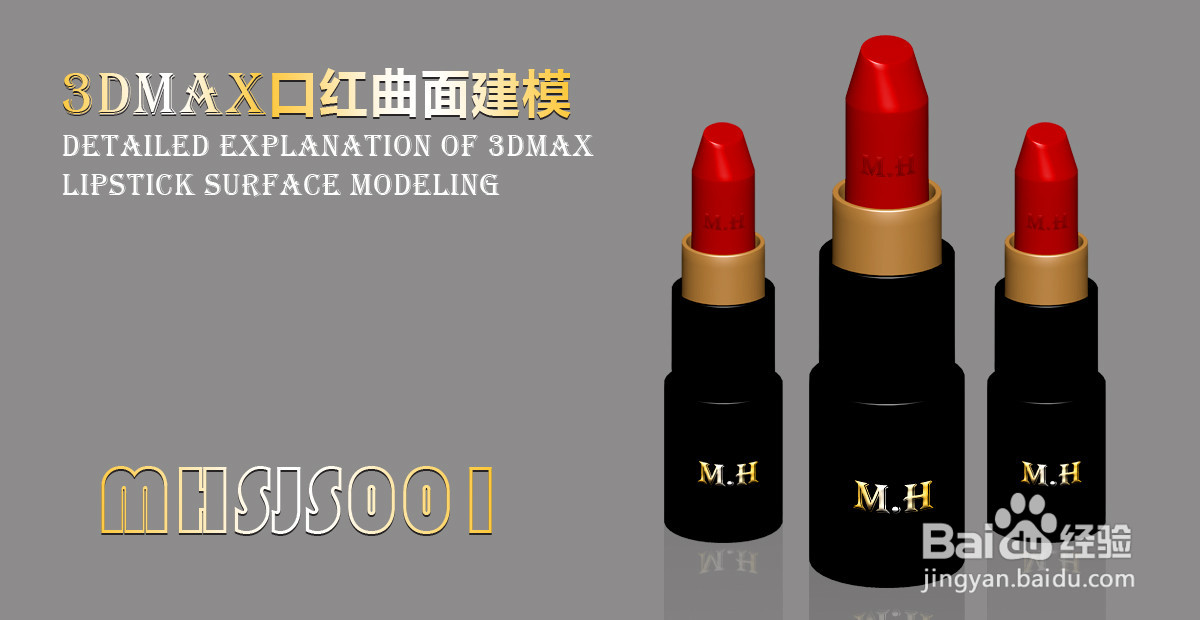
3Dmax建模教程—口红曲面建模

 时间:2026-02-12 22:26:31

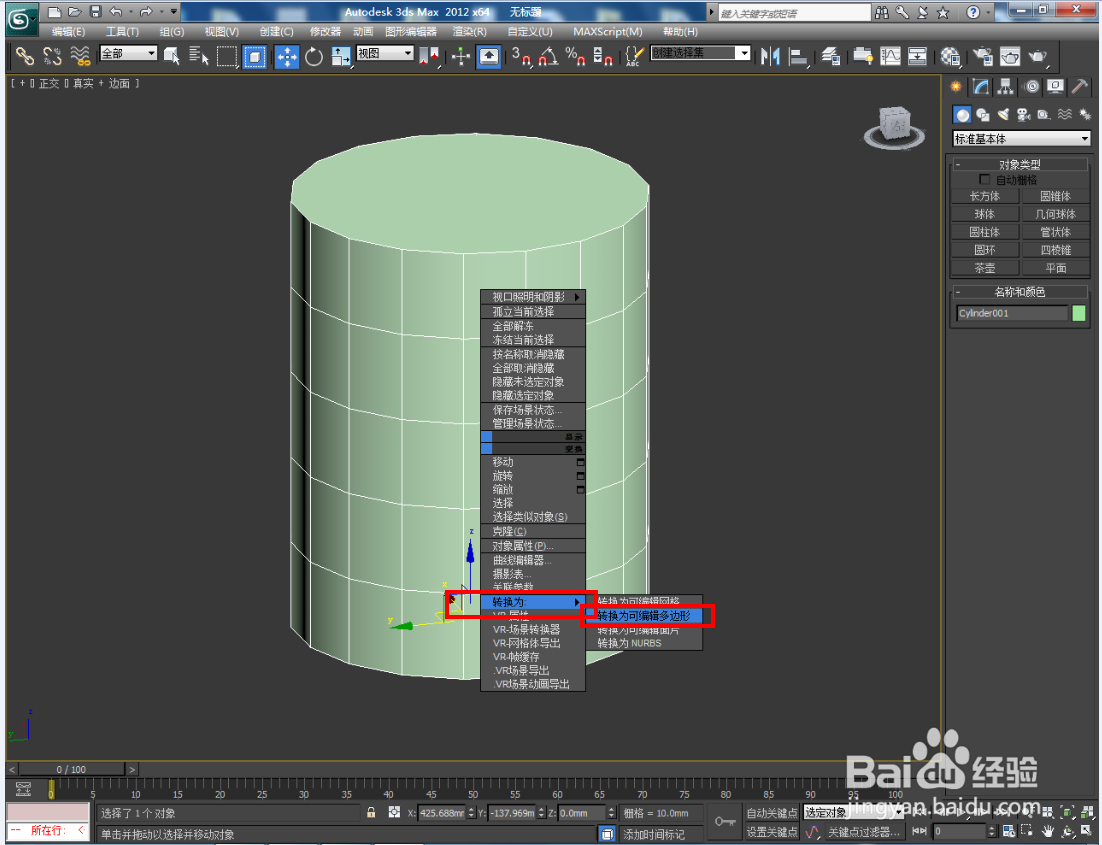
1、打开3Dmax软件,点击【创建】-【几何体】-【圆柱体】,按图示参数绘制一个圆柱体模型。选中模型,点击鼠标右键-【转换为】-【转换为可编辑多边形】;

3Dmax建模教程—口红曲面建模

3Dmax建模教程—口红曲面建模

3Dmax建模教程—口红曲面建模

3Dmax建模教程—口红曲面建模

2、点击右边工作区中的【多边形】,选中模型顶面,按图示对选面进行【插入】和【挤出】处理(插入和挤出参数如图所示);

3Dmax建模教程—口红曲面建模

3Dmax建模教程—口红曲面建模

3Dmax建模教程—口红曲面建模

3Dmax建模教程—口红曲面建模

3Dmax建模教程—口红曲面建模

3、继续对图示选面进行【插入】和【挤出】操作(如图所示);

3Dmax建模教程—口红曲面建模

3Dmax建模教程—口红曲面建模

3Dmax建模教程—口红曲面建模

3Dmax建模教程—口红曲面建模

3Dmax建模教程—口红曲面建模

3Dmax建模教程—口红曲面建模

3Dmax建模教程—口红曲面建模

3Dmax建模教程—口红曲面建模

3Dmax建模教程—口红曲面建模

4、选中模型顶面,按图示对模型顶面进行【缩放】和【旋转】操作,完成口红模型外部轮廓的塑造;

3Dmax建模教程—口红曲面建模

3Dmax建模教程—口红曲面建模

3Dmax建模教程—口红曲面建模

3Dmax建模教程—口红曲面建模

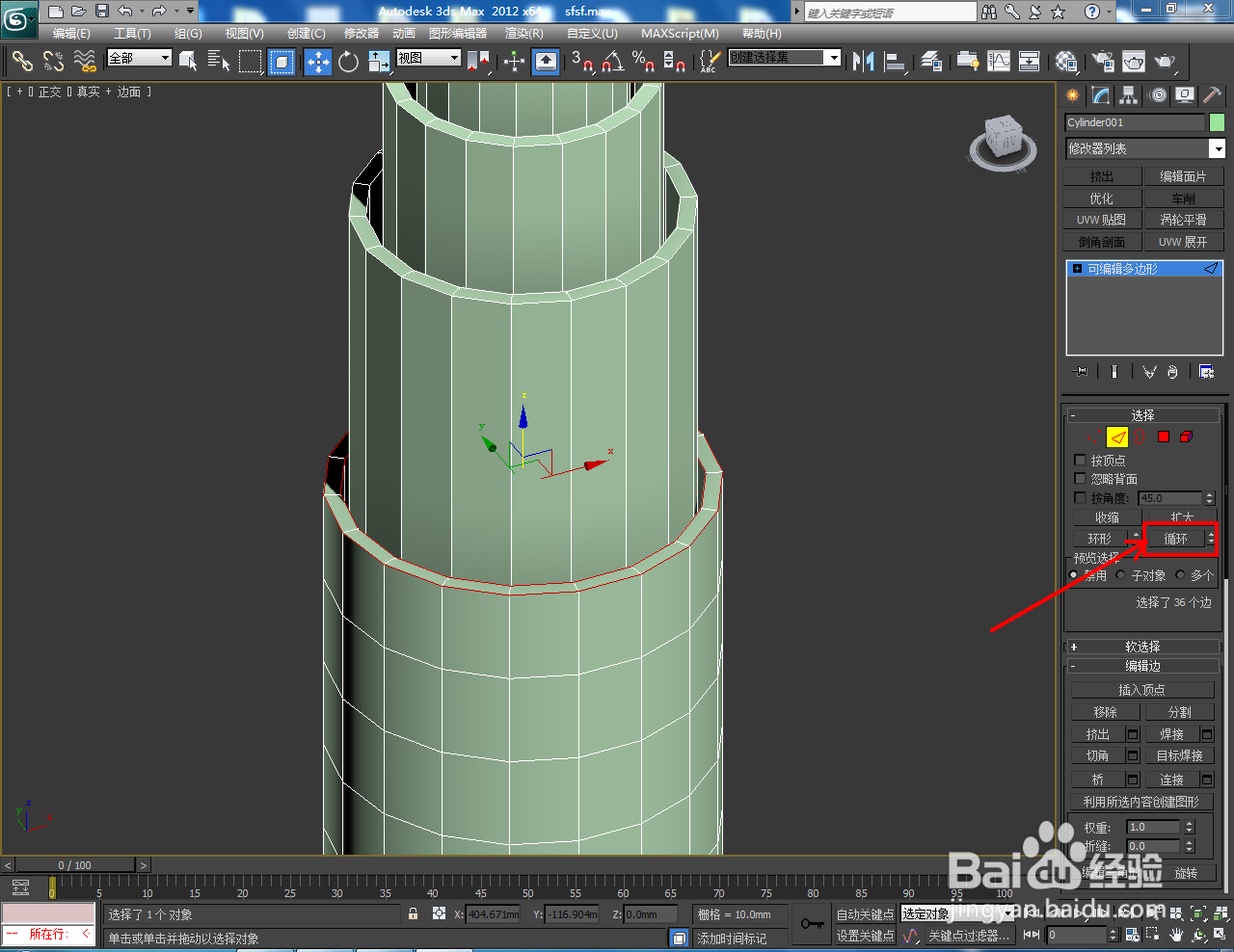
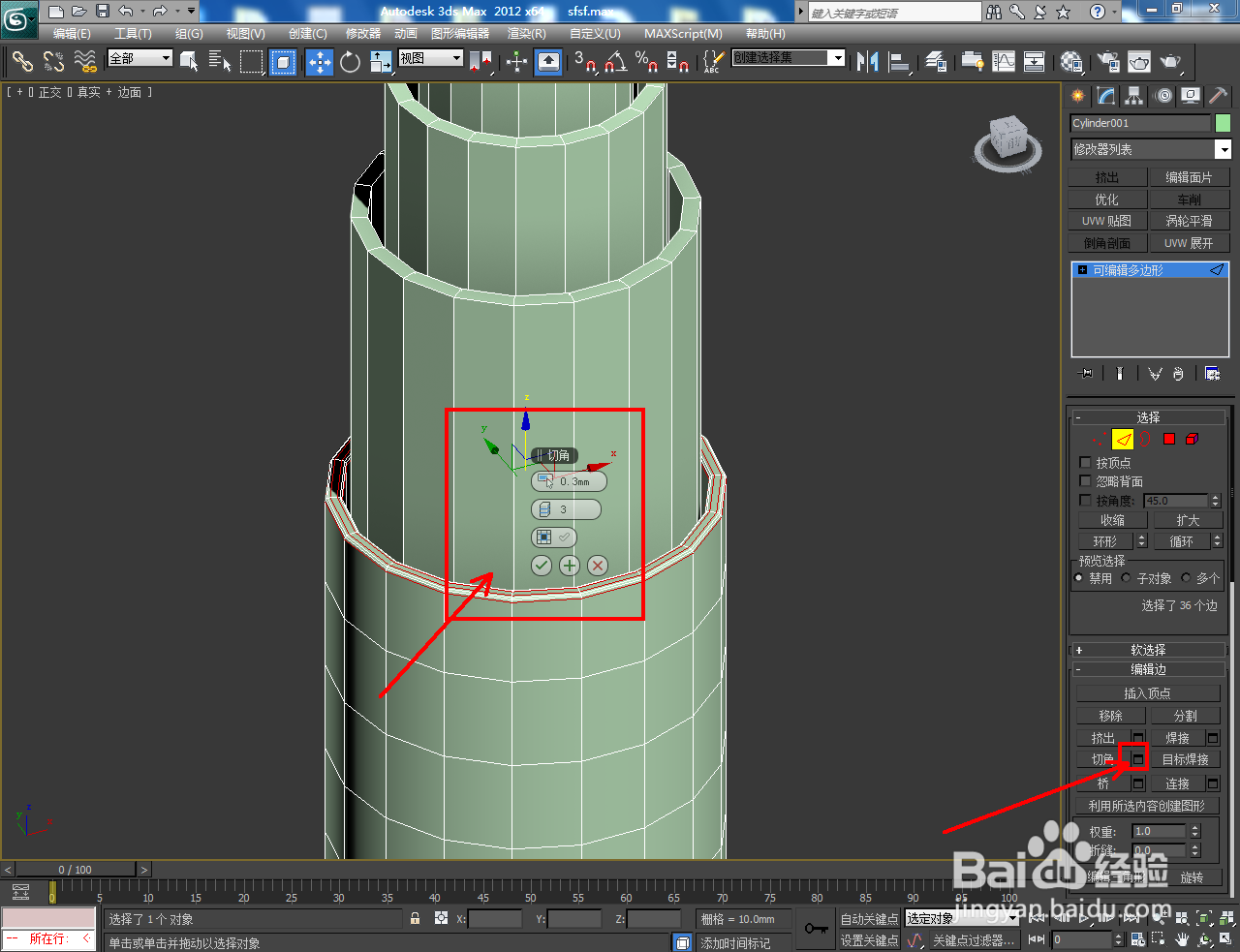
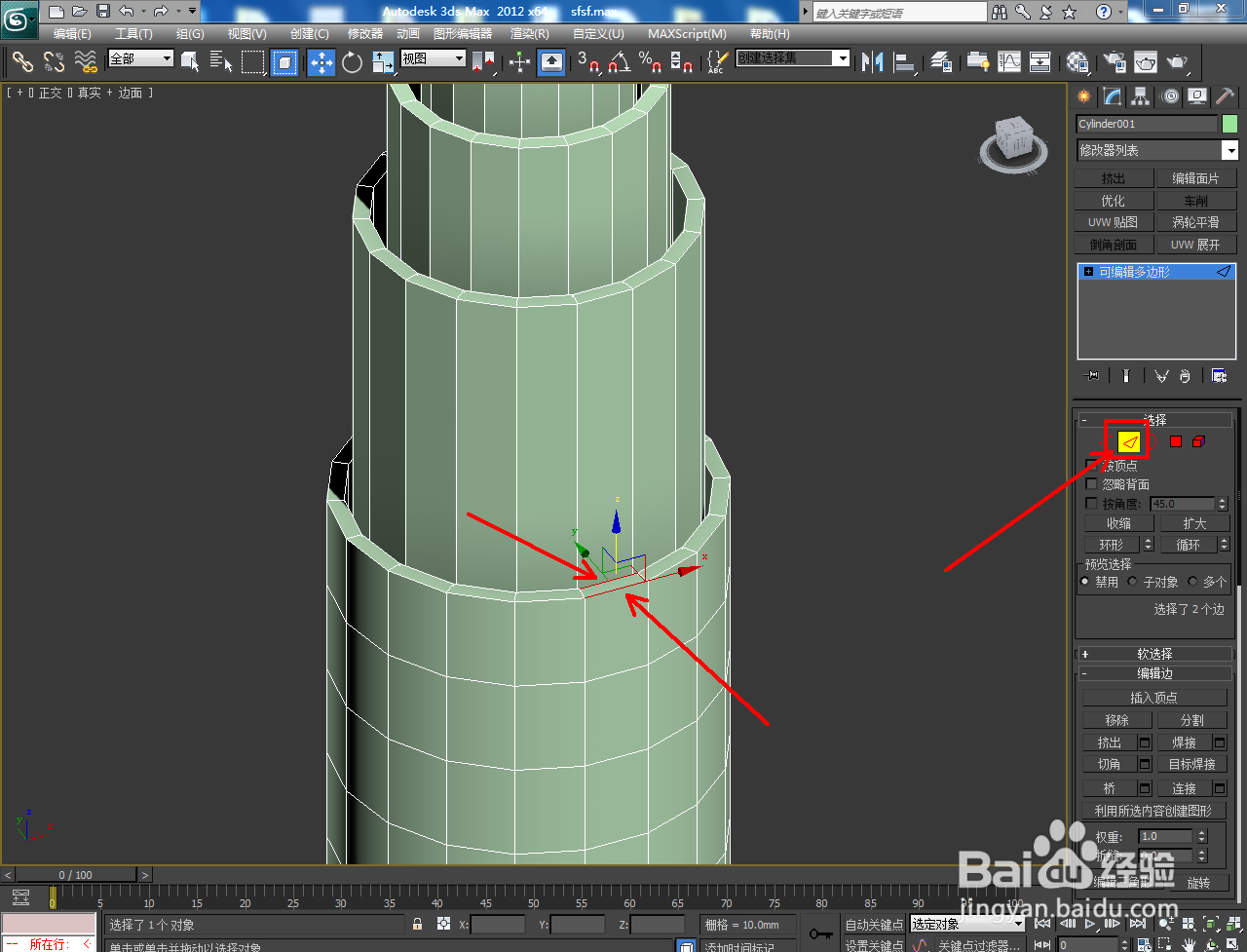
5、点击右边工作区中的【边】,选中图示模型上的边,点击【切角】右边的小方框并设置好切角的各个参数,完成选边的切角处理;
3Dmax建模教程—口红曲面建模

3Dmax建模教程—口红曲面建模

3Dmax建模教程—口红曲面建模

3Dmax建模教程—口红曲面建模

3Dmax建模教程—口红曲面建模

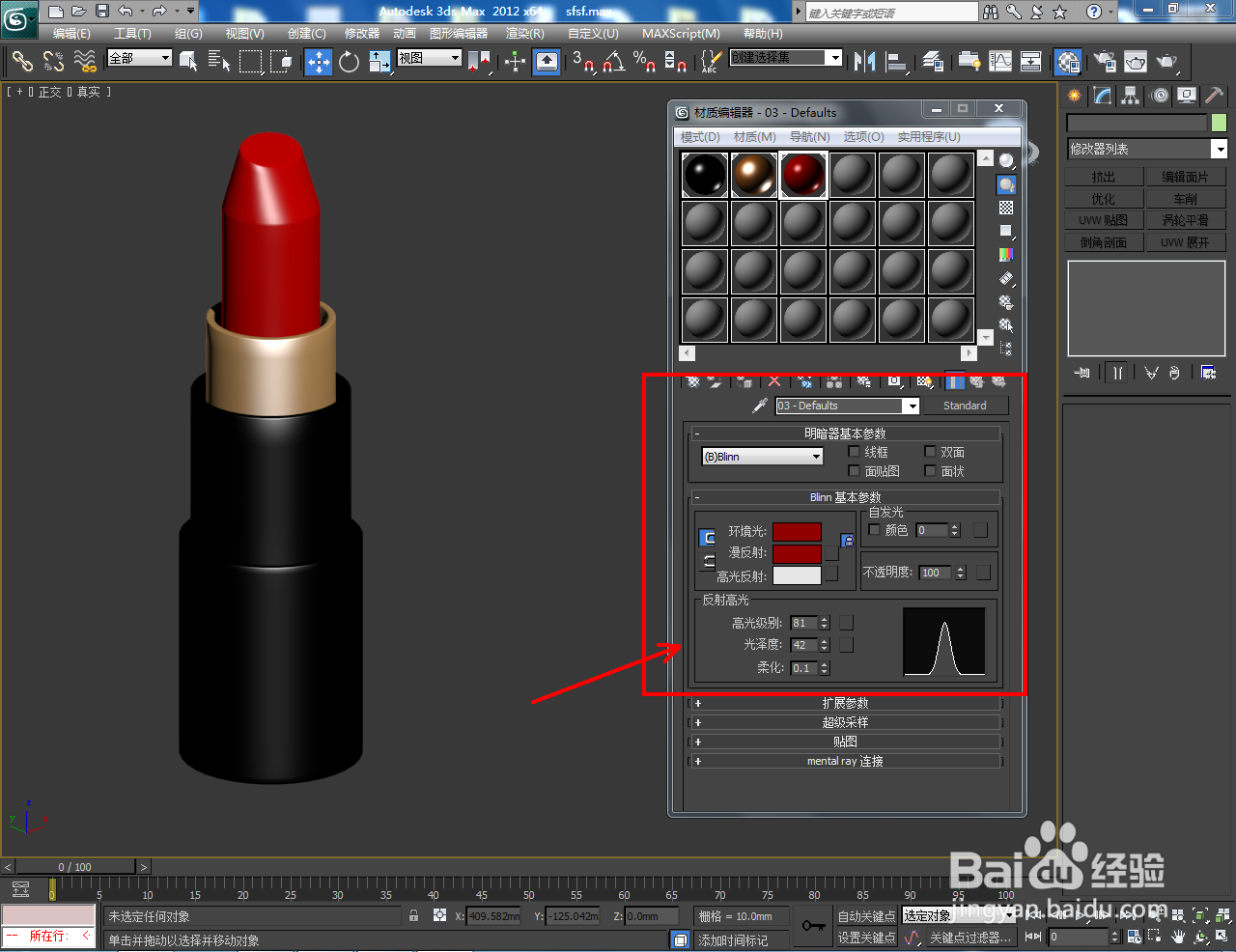
6、选中模型,点击【修改】-【修改器列表】-【涡轮平滑】,对模型进行平滑优化处理。最后,为模型附上相应的材质即可。

3Dmax建模教程—口红曲面建模

3Dmax建模教程—口红曲面建模

3Dmax建模教程—口红曲面建模

3Dmax建模教程—口红曲面建模

3Dmax建模教程—口红曲面建模

3Dmax建模教程—口红曲面建模

3Dmax建模教程—口红曲面建模

3Dmax建模教程—口红曲面建模

  • 3dsmax简约休闲椅子建模教程
  • 3ds max制作液晶电视
  • 3DMAX如何修改默认灯光数量
  • 调整3DsMAX界面颜色的方法
  • 3dsmax“参数化变形器”之倾斜的制作及参数设置
  • 热门搜索
    羹怎么读 炖鲤鱼的做法大全 炸鲜蘑的家常做法 埠怎么读 学籍证明怎么开 年薪制怎么发工资 燕麦片怎么吃 茄子怎么做好吃又简单 男人为什么喜欢吃奶 大专升本科怎么考