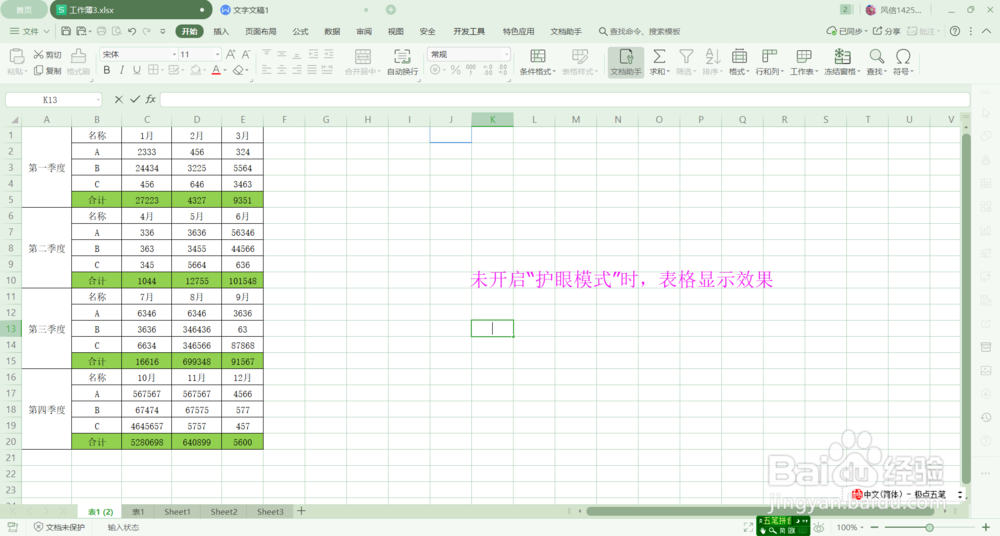
1、一般情况下,大多人在使用wps表格时,屏幕显示是没有开启“护眼模式”的,这时,屏幕显示是一片亮眼的白色,看起来很刺眼,盯太久的屏幕,眼睛很容易累的。未开启护眼模式的屏幕,如下图所示:
2、第一种方法:
当前菜单命令切换至“视图”,如下图所示

3、当前“视图”菜单中,选择“护眼模式”命令,如下图所示:

4、鼠标单击“护眼模式”,当前屏幕会以绿色显示,如下图所示:

5、第二种方法:
鼠标移至wps表格当前屏幕下方的状态栏右下角处,选择“护眼模式”的快捷方式,如下图所示:

6、直接单击“护眼模式”快捷命令,当前屏幕显示就会以护眼模式显示。如果想要取消“护眼模式”显示,只要于次单击“护眼模式”即可。

7、第三种方法:
单击“文件”下拉框-“视图”-“护眼模式”,同样可以设置“护眼模式”。

8、三种方法设置“护眼模式”,个人认人为最快捷的是第二种方法,你认为呢?
