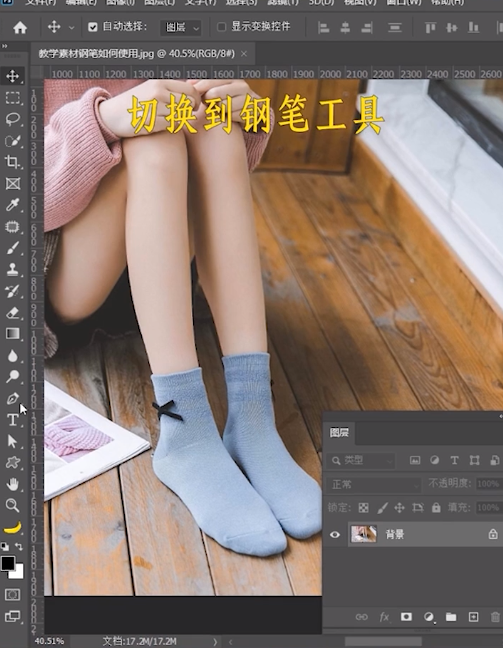
ps钢笔怎么抠图?

 时间:2026-02-13 12:15:11

1、首先切换到钢笔工具。

ps钢笔怎么抠图?

2、边缘找到第一个点。

ps钢笔怎么抠图?

3、鼠标左键点击一下,创建第一个锚点。

ps钢笔怎么抠图?

4、再次点击创建第二个锚点。

ps钢笔怎么抠图?

5、不要松手,慢慢的和向两边拉动。

ps钢笔怎么抠图?

6、调整好第二个控制点之后按住键盘的AIT键。

ps钢笔怎么抠图?

7、点击第二个锚点将其转换为转换点。

ps钢笔怎么抠图?

8、往下的抠图步骤循环第二步,不断调整弧线位置,将上一个锚点转换为转换点。

ps钢笔怎么抠图?

9、最终回到初始点闭合路径。

ps钢笔怎么抠图?

10、如果想调整某一个锚点,用直接选择工具。

ps钢笔怎么抠图?

11、锚点上单击,就可以拉动操纵杆进行调整。

ps钢笔怎么抠图?

12、选择之后CTRL+回车键形成选区。

ps钢笔怎么抠图?

13、CTRL+J复制出来就完成了。

ps钢笔怎么抠图?

14、总结如下。

ps钢笔怎么抠图?

  • ps橡皮擦怎么调大小
  • PS内容识别的快捷键是什么
  • ps怎么旋转图片
  • ps擦除不需要的部分
  • ps色彩范围在哪里
  • 热门搜索
    儿童运动服 苹果什么时间吃最好 捕风捉影什么意思 刺五加茶的功效与作用 作用 隔离霜有什么作用 醋三棱的功效与作用 什么是群众路线 世界运动品牌 初一下册生物知识点