1、1.我们将拆解的PDF再次合并为一个文件
wps2019 电脑 PDF文件 PDF 合并 拆解
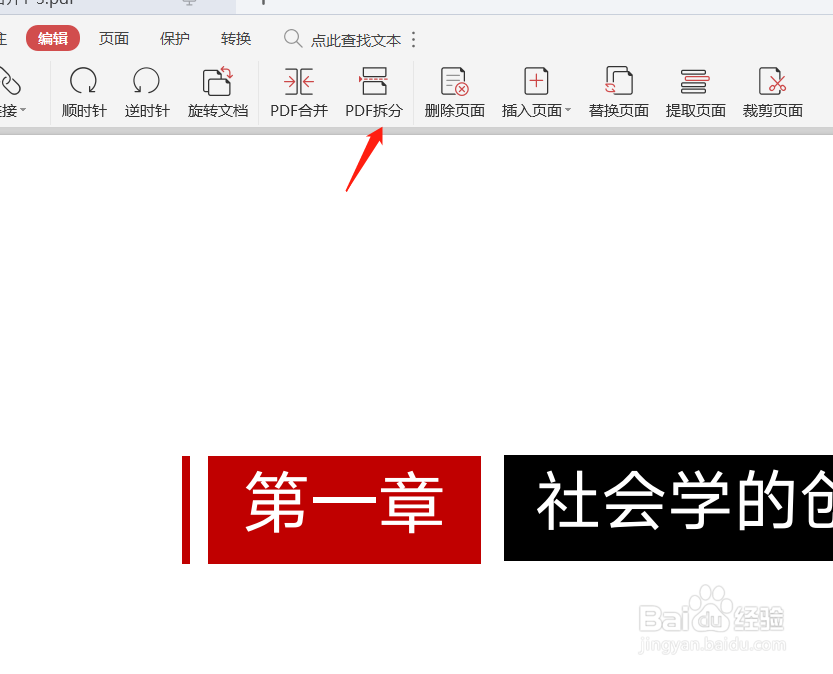
2、2.点击编辑菜单中的PDF合并按钮

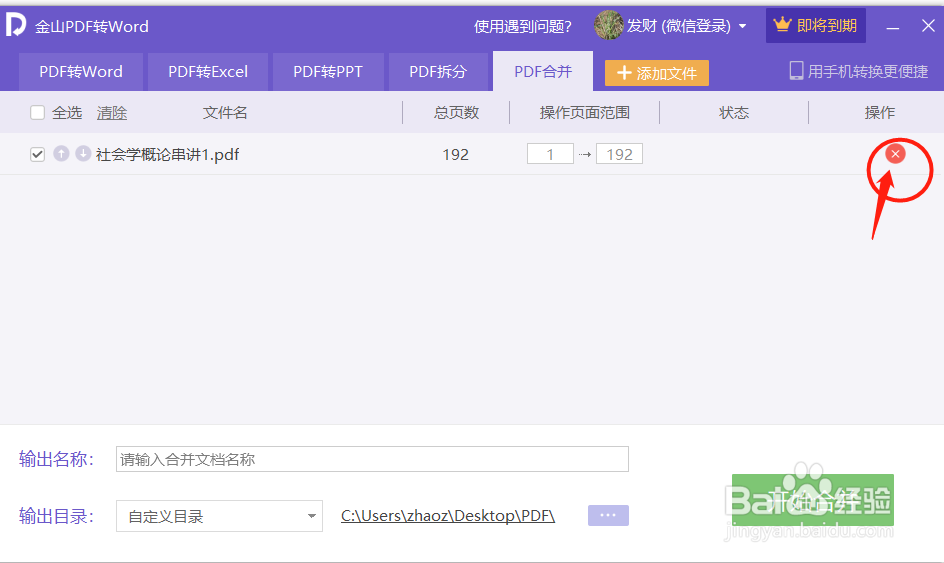
3、3.弹出PDF合并菜单,我们先将打开文件叉掉如图
4.进入新的合并PDF按钮
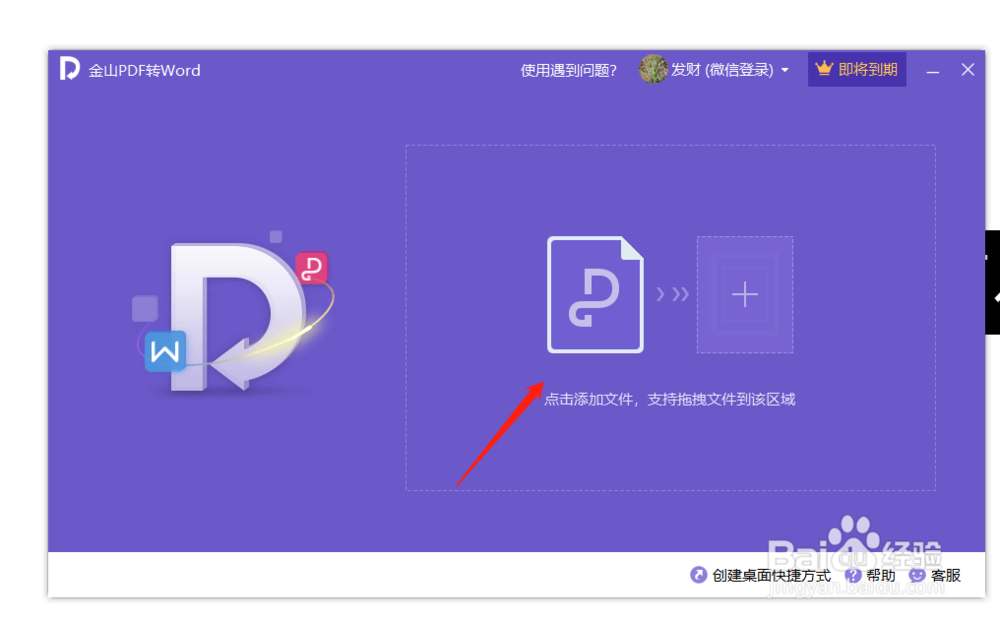
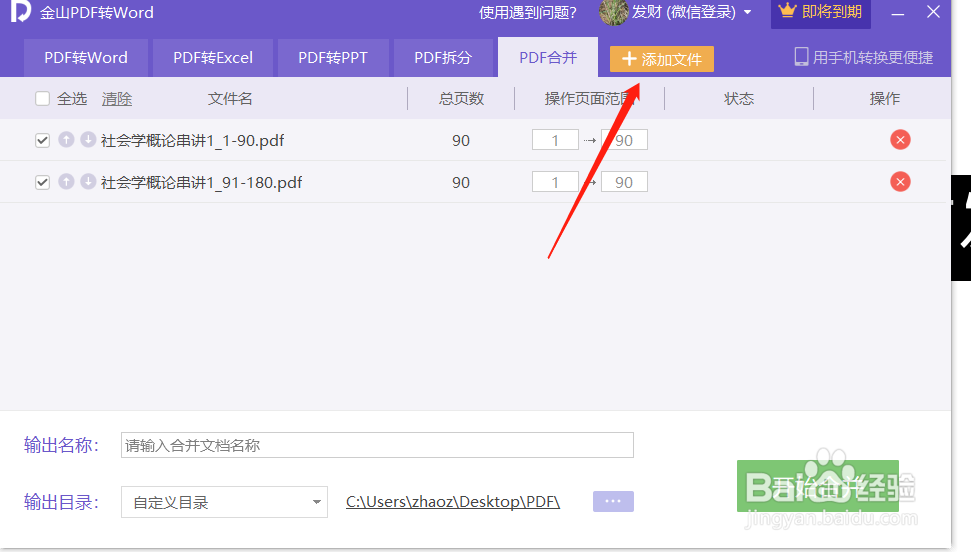
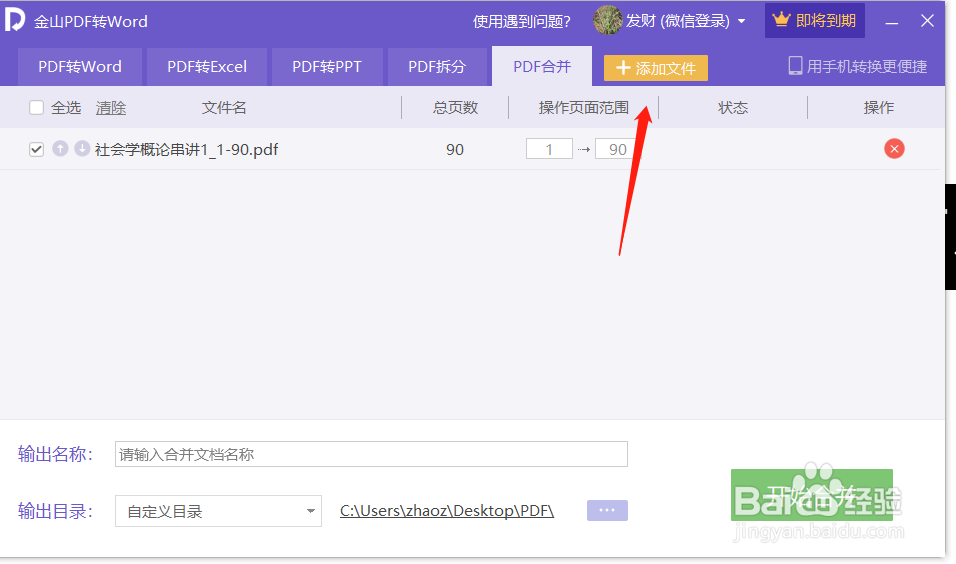
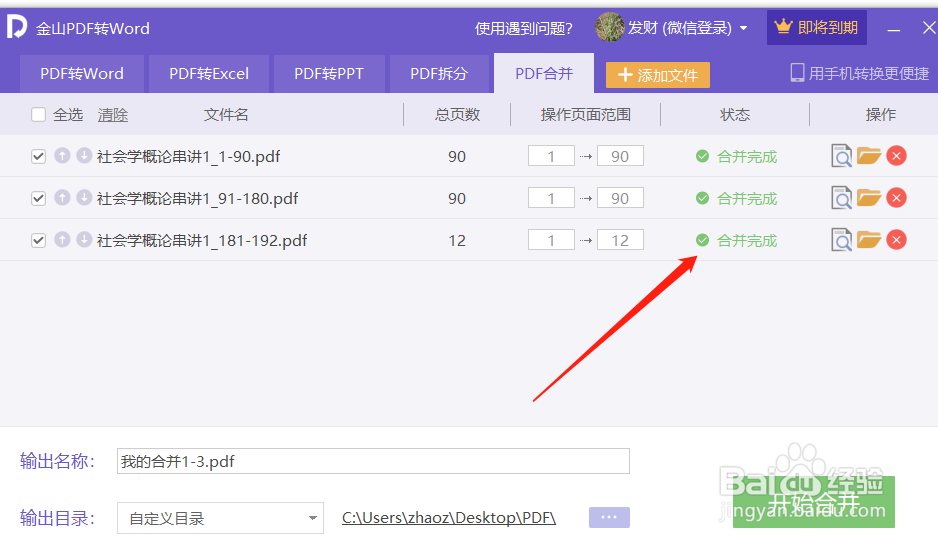
4、5.点击添加文件,将我们拆分的文件逐一添加1
6.点击添加文件,将我们拆分的文件逐一添加2
7.点击添加文件,将我们拆分的文件逐一添加3
:
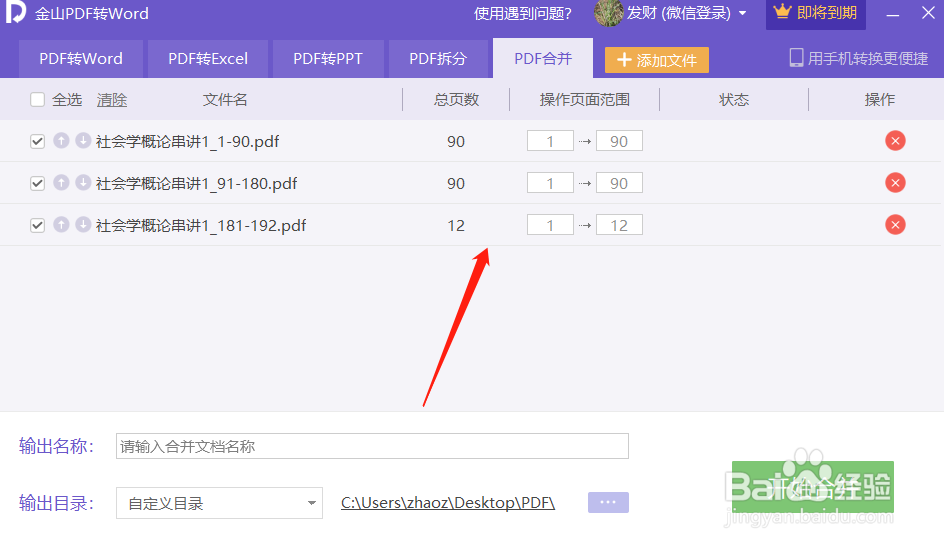
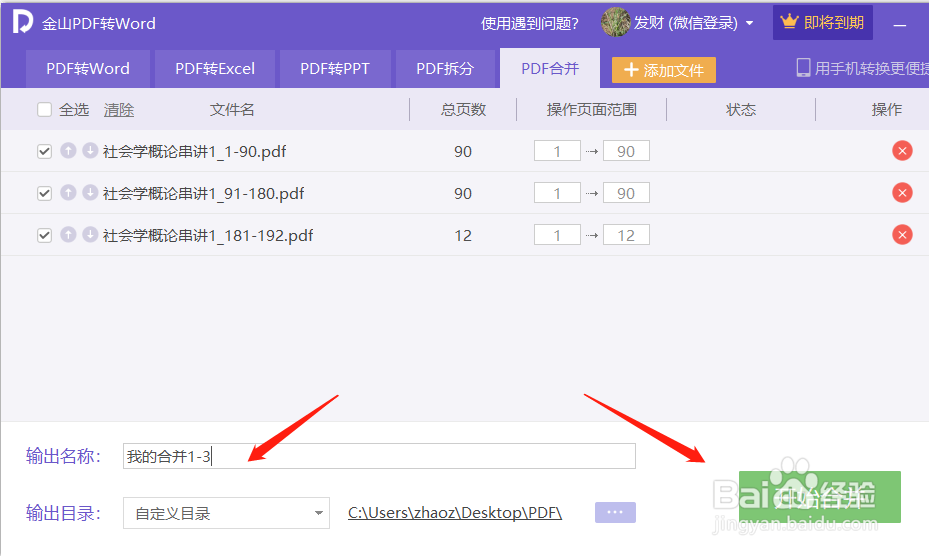
5、8.填写我们的文件名称,
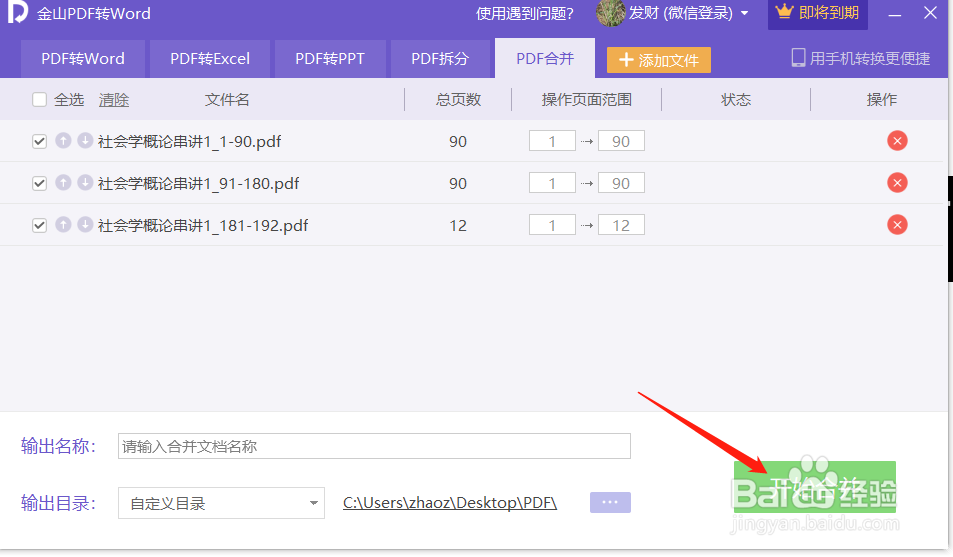
6、9点击开始合并按钮
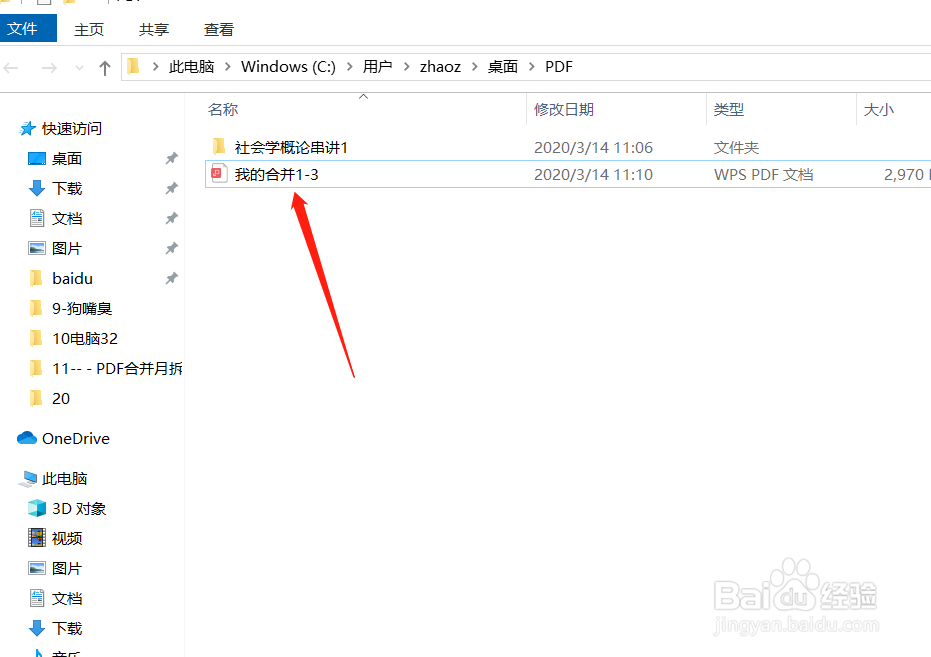
10完成合并,得到我们需要的材料如图
时间:2026-04-23 01:18:10
1、1.我们将拆解的PDF再次合并为一个文件
wps2019 电脑 PDF文件 PDF 合并 拆解
2、2.点击编辑菜单中的PDF合并按钮
3、3.弹出PDF合并菜单,我们先将打开文件叉掉如图
4.进入新的合并PDF按钮
4、5.点击添加文件,将我们拆分的文件逐一添加1
6.点击添加文件,将我们拆分的文件逐一添加2
7.点击添加文件,将我们拆分的文件逐一添加3
:
5、8.填写我们的文件名称,
6、9点击开始合并按钮
10完成合并,得到我们需要的材料如图
