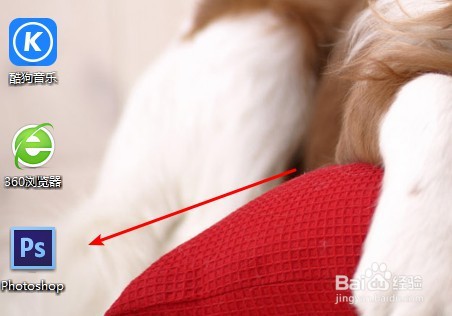
1、首先,单击打开Photoshop cs6应用程序。
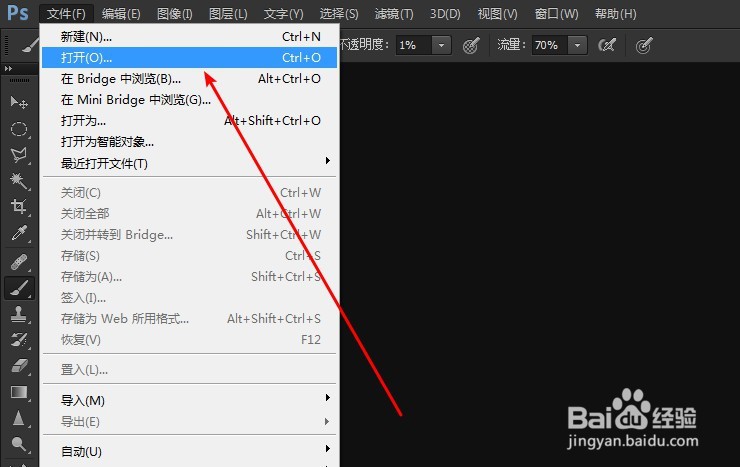
2、在Photoshop左上方,单击选择文件-打开命令,打开素材照片文件。
3、在图层面板中,按下快捷键ctrl+j复制一层背景图层。

4、在Photoshop菜单栏上方选择-图像-调整-变化命令,打开变化对话框。在对话框中单击加深红色缩览图。

5、在对话框中,单击加深洋红缩览图。

6、在对话框中,单击较暗缩览图。最后单击确定按钮关闭对话框。最后对比效果如如下。


时间:2026-04-30 20:31:18
1、首先,单击打开Photoshop cs6应用程序。
2、在Photoshop左上方,单击选择文件-打开命令,打开素材照片文件。
3、在图层面板中,按下快捷键ctrl+j复制一层背景图层。
4、在Photoshop菜单栏上方选择-图像-调整-变化命令,打开变化对话框。在对话框中单击加深红色缩览图。
5、在对话框中,单击加深洋红缩览图。
6、在对话框中,单击较暗缩览图。最后单击确定按钮关闭对话框。最后对比效果如如下。
