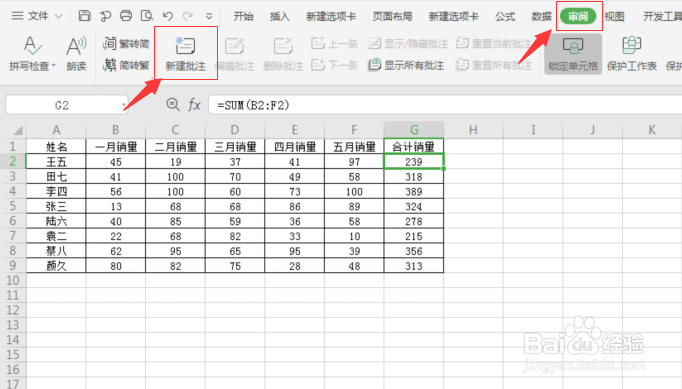
1、鼠标定位于需要插入批注的单元格,点击上方菜单栏的审阅-新建批注或者按快捷键,“Shift+F2”(如图所示)
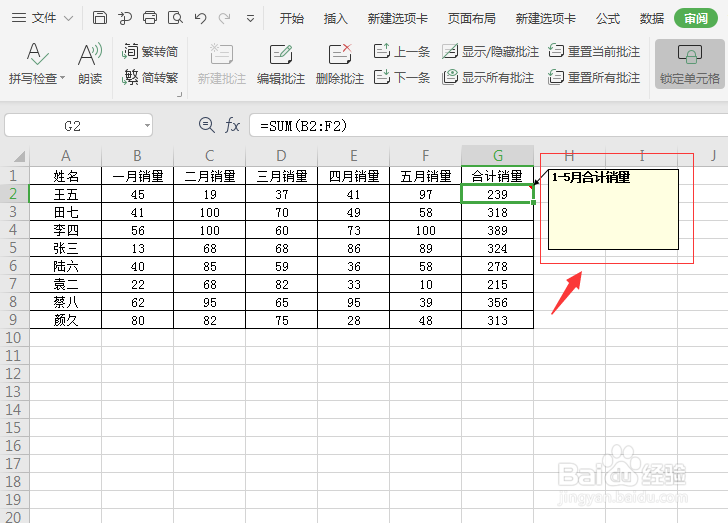
2、输入批注内容(如图所示)
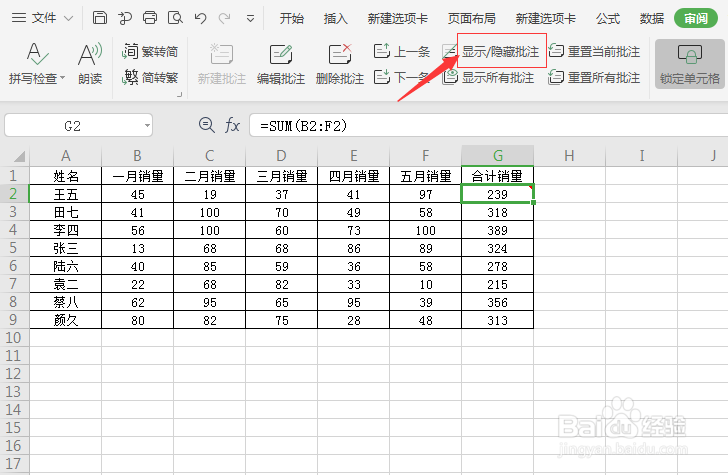
3、若想显示批注,点击显示/隐藏批注就可以了进行显示操作了(如图所示)
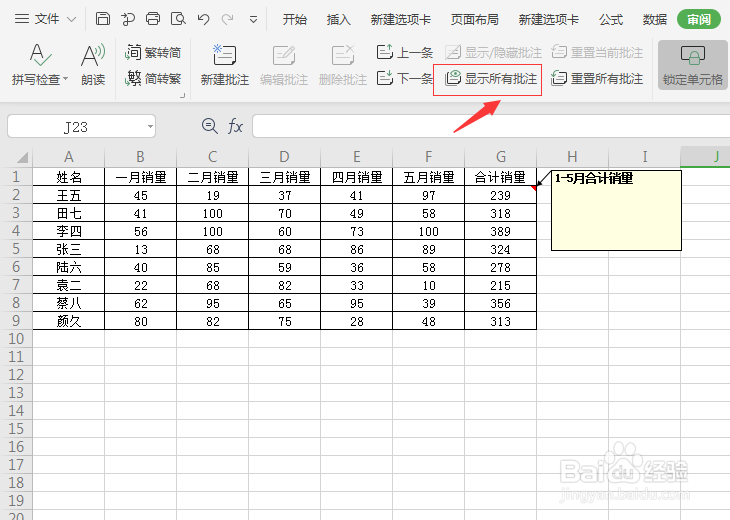
4、若需要将所有批注都显示,点击显示所有批注(如图所示)
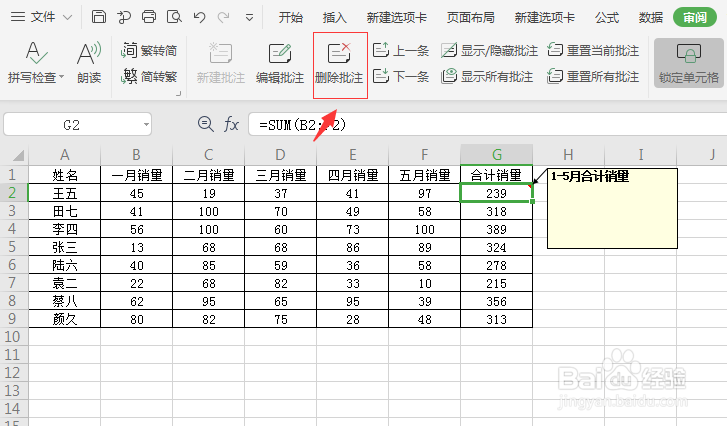
5、若此批注不需要,可以点击删除批注进行删除(如图所示)
时间:2026-04-21 14:49:53
1、鼠标定位于需要插入批注的单元格,点击上方菜单栏的审阅-新建批注或者按快捷键,“Shift+F2”(如图所示)
2、输入批注内容(如图所示)
3、若想显示批注,点击显示/隐藏批注就可以了进行显示操作了(如图所示)
4、若需要将所有批注都显示,点击显示所有批注(如图所示)
5、若此批注不需要,可以点击删除批注进行删除(如图所示)
