Mac osx制作与windows通用的压缩包betterzip

 时间:2026-04-22 08:15:19

1、下载并安装软件betterzip;点击图标启动软件;

Mac osx制作与windows通用的压缩包betterzip

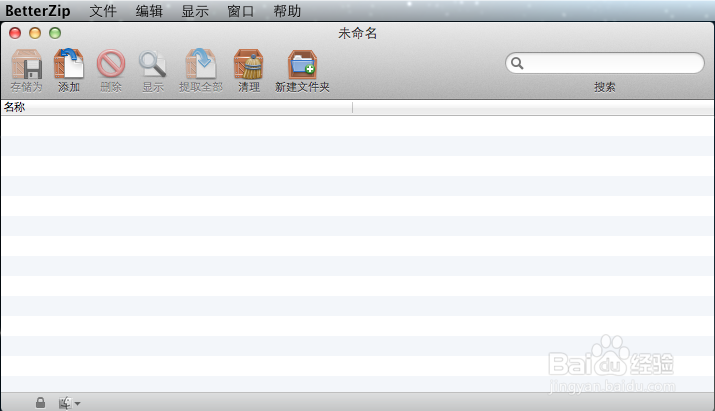
2、简洁的界面,但是看起来跟windows中的winrar压缩器是不是也有点像呢?
Mac osx制作与windows通用的压缩包betterzip

3、压缩文件:

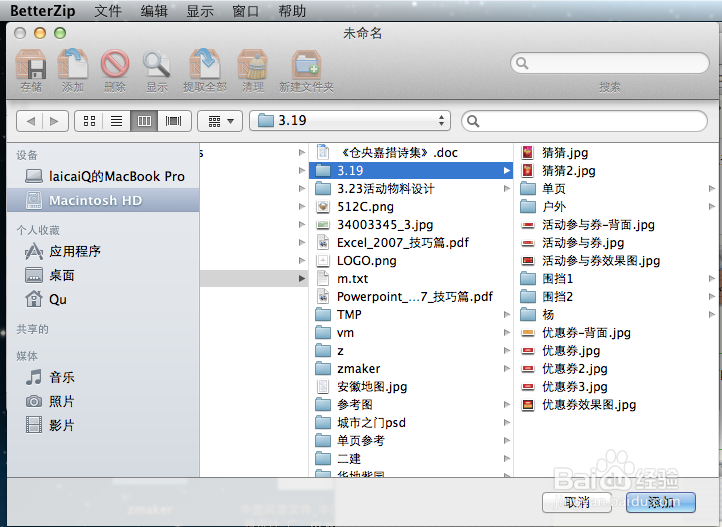
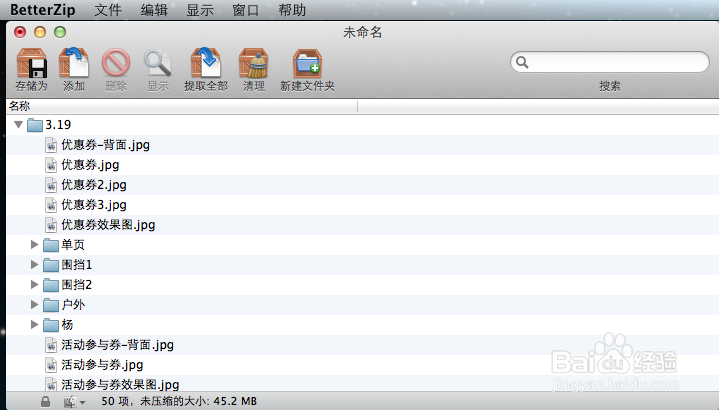
点击工具栏的“添加”,选择要压缩的文件,点“选取”,即可将文件添加到压缩列表中;

Mac osx制作与windows通用的压缩包betterzip

Mac osx制作与windows通用的压缩包betterzip

Mac osx制作与windows通用的压缩包betterzip

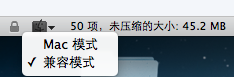
4、点击界面底边上的finer小图标,里面有二个选项“mac模式”、“兼容模式”,如果想在windows中也打开压缩包的话就选择“兼容模式”;
Mac osx制作与windows通用的压缩包betterzip

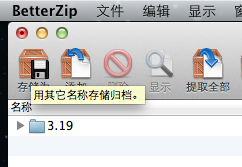
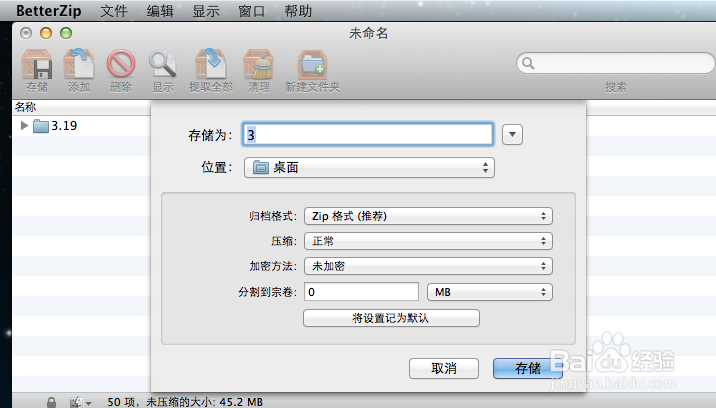
5、这时,虽然添加进来了,但是还没有保存哦,点击工具栏上的“存储”即可;
Mac osx制作与windows通用的压缩包betterzip

Mac osx制作与windows通用的压缩包betterzip

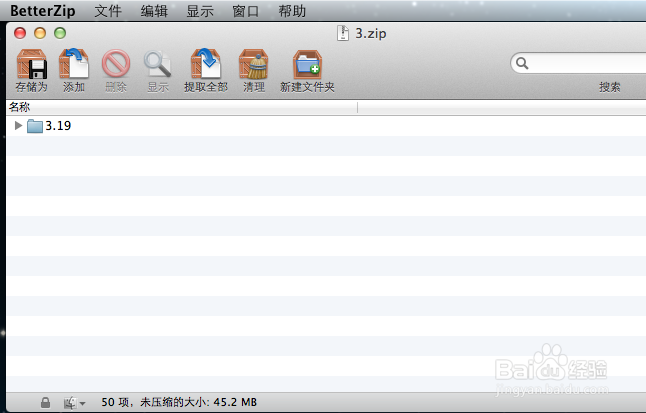
6、解压缩:

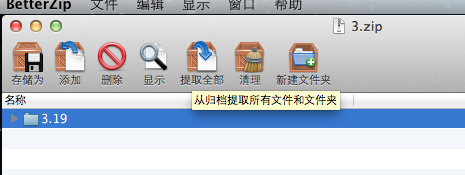
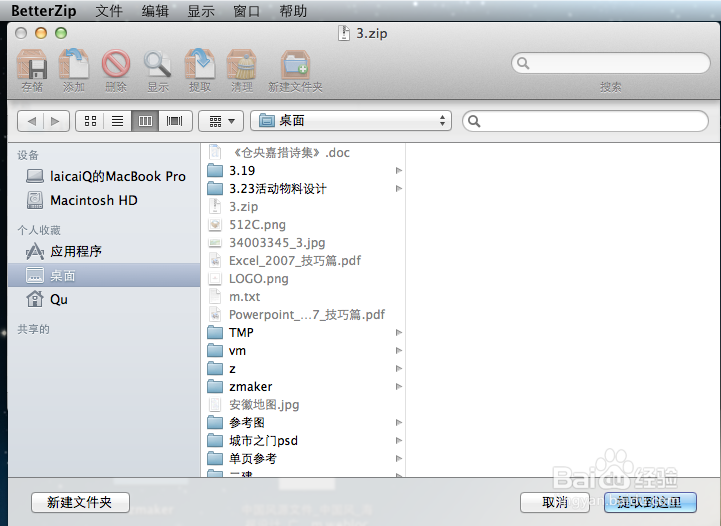
用betterzip打车压缩包之后,选择要解压的文件,点击工具栏“提取”,选择目标文件夹,即可快速解压文件;
Mac osx制作与windows通用的压缩包betterzip

Mac osx制作与windows通用的压缩包betterzip

Mac osx制作与windows通用的压缩包betterzip

  • finalcutprox怎么制作屏动效果
  • mac电脑怎么设置开启电能小憩功能?
  • 如何用苹果 iWork 做office 文档
  • Mac OS X下如何移动文件和文件夹
  • 征信必须知道的6个基础点
  • 热门搜索
    刘兰芳评书大全 养花知识大全 周边旅游景点大全 花馍馍的做法花样大全 美甲图片大全 粤语老歌经典大全 干墨鱼怎么泡发 天龙八部唐门怎么样 怎么画人物素描 淘宝怎么上传视频