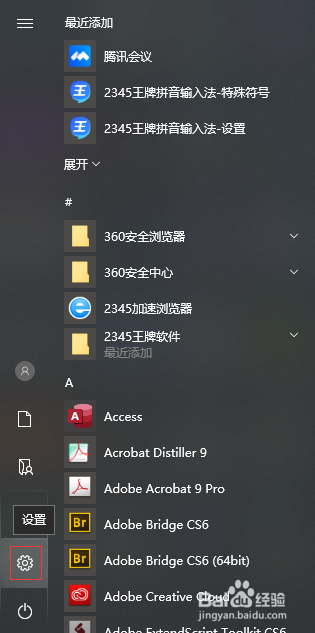
1、进入win10系统的桌面后,单击左下角的“开始”菜单。

2、在弹出的快捷窗口中,选择并单击里面的“设置”菜单选项。
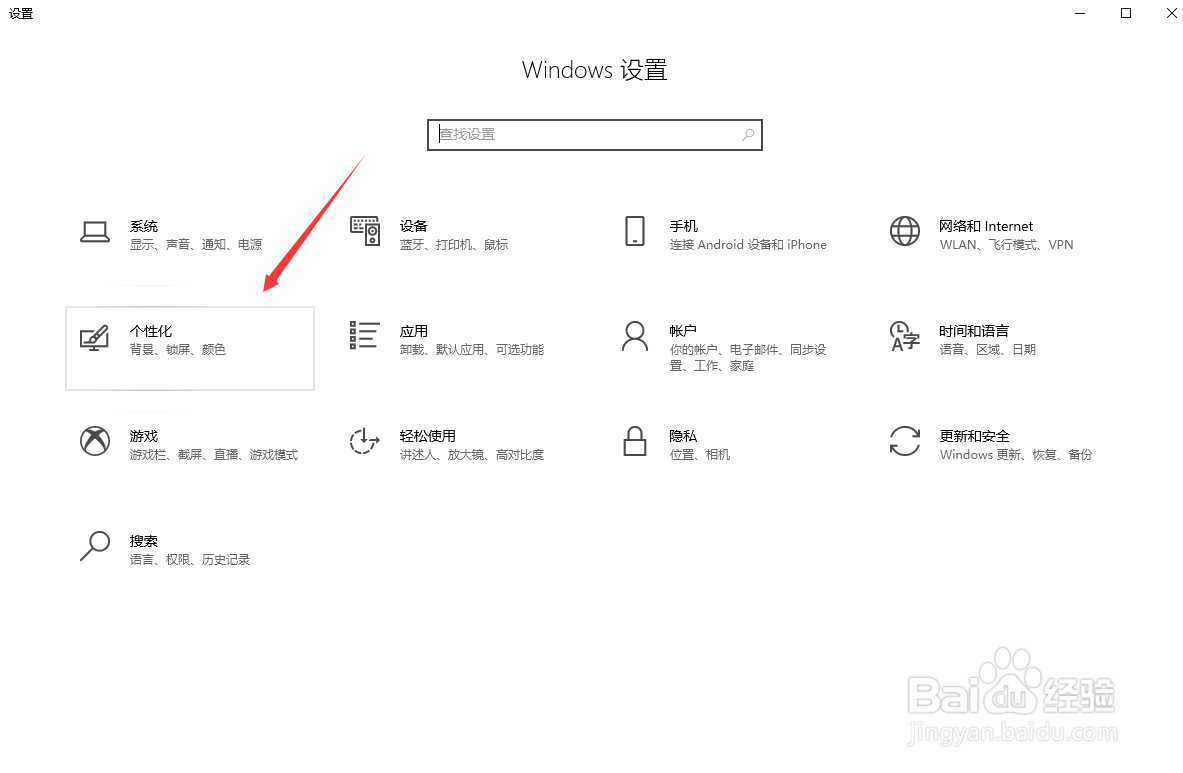
3、在打开的“Windows设置”窗口中,单击里面的“个性化”菜单。
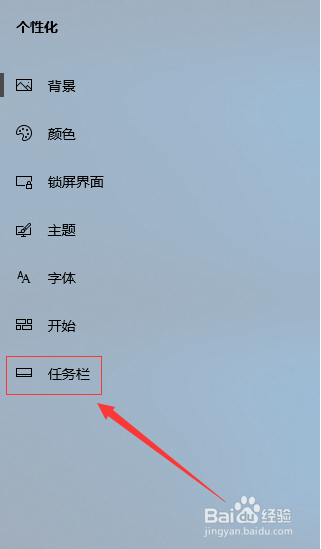
4、进入“个性化”菜单后,在左边窗口中单击“任务栏”菜单。
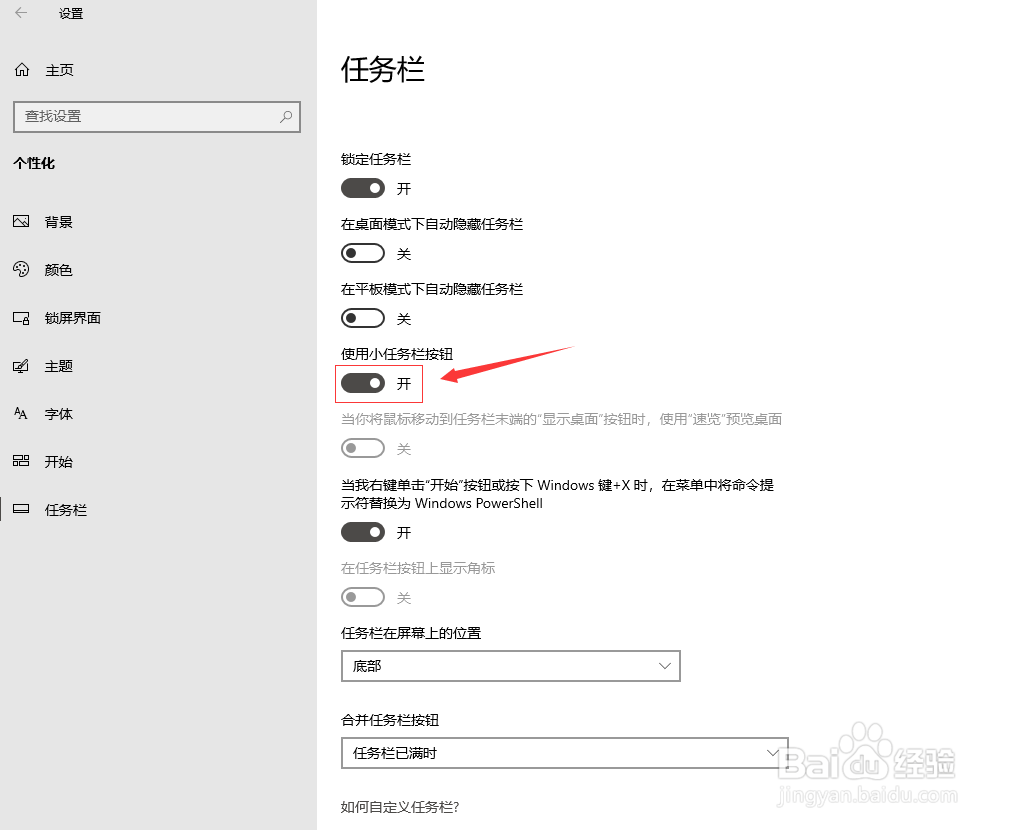
5、进入“任务栏”菜单后,默认情况下小任务栏图标是关闭状态的。

6、此时,单击“使用小任务栏按钮”下面的开关选项,进行开启小任务栏图标。
7、回到任务栏中,可以看出下面的图标都变小了,也就设置好开启小任务栏图标了。

时间:2026-04-23 01:38:55
1、进入win10系统的桌面后,单击左下角的“开始”菜单。
2、在弹出的快捷窗口中,选择并单击里面的“设置”菜单选项。
3、在打开的“Windows设置”窗口中,单击里面的“个性化”菜单。
4、进入“个性化”菜单后,在左边窗口中单击“任务栏”菜单。
5、进入“任务栏”菜单后,默认情况下小任务栏图标是关闭状态的。
6、此时,单击“使用小任务栏按钮”下面的开关选项,进行开启小任务栏图标。
7、回到任务栏中,可以看出下面的图标都变小了,也就设置好开启小任务栏图标了。
