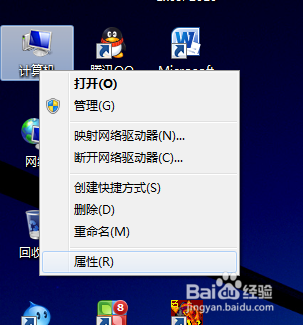
1、开启电脑,用鼠标选择桌面上的“计算机”或“我的电脑”然后单击鼠标右键,选择“属性”
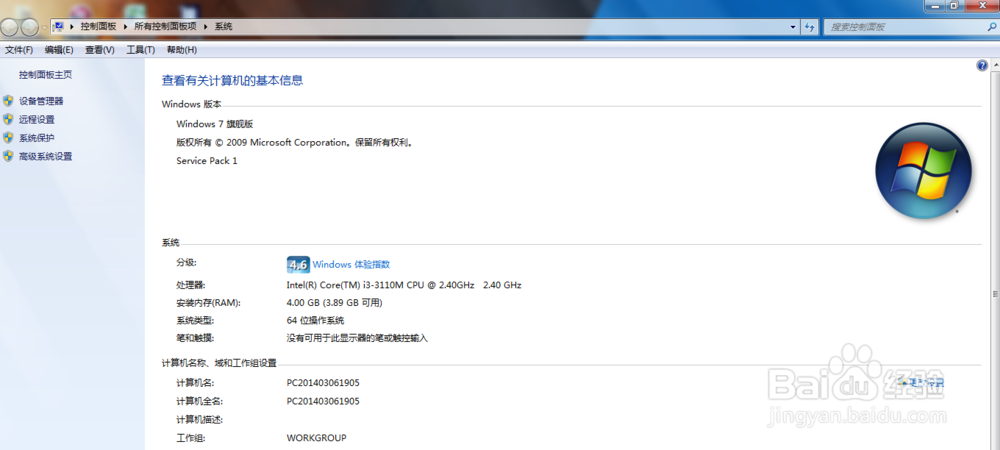
2、在窗口的左上方,选择“系统高级设置”
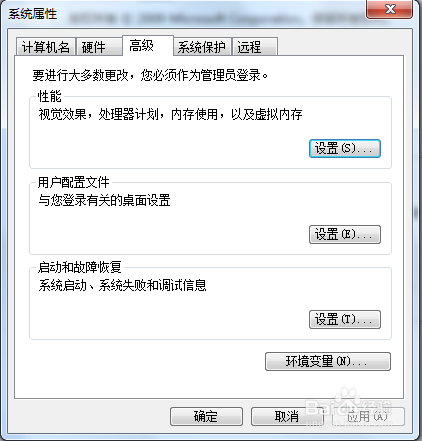
3、在弹出的窗口中,选择“远程”标签
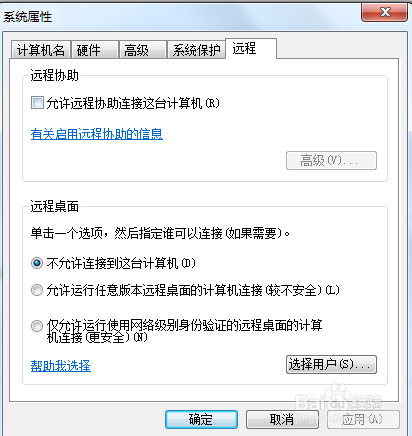
4、选择“允许远程协助连接这台计算机”
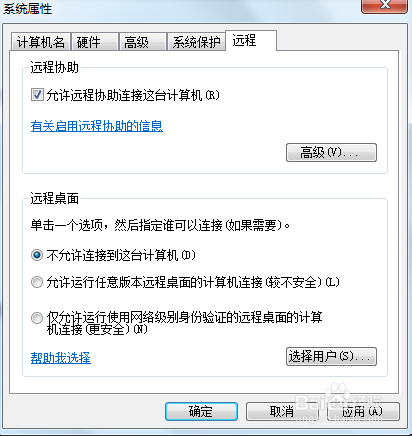
5、然后在选择“仅允许运行使用网络级别身份验证的远程桌面计算机连接”
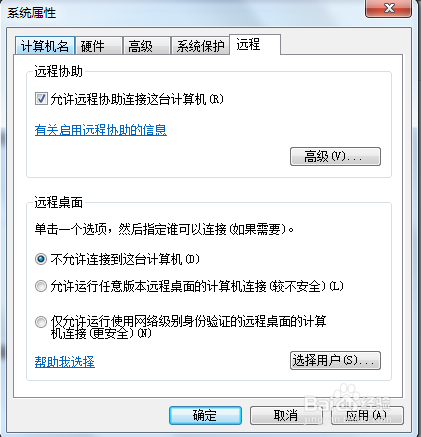
6、然后点击“选择用户”
如没有用户,您可以自己添加。
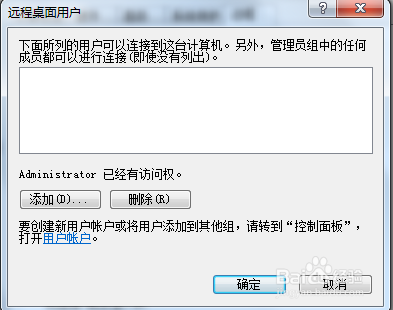
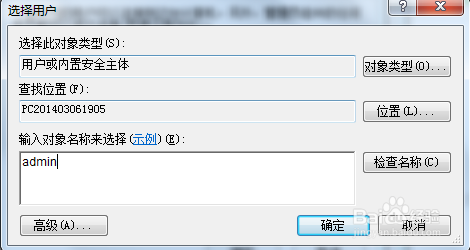
7、设置完后单击“应用”“确定”即可。
时间:2026-04-22 08:20:29
1、开启电脑,用鼠标选择桌面上的“计算机”或“我的电脑”然后单击鼠标右键,选择“属性”
2、在窗口的左上方,选择“系统高级设置”
3、在弹出的窗口中,选择“远程”标签
4、选择“允许远程协助连接这台计算机”
5、然后在选择“仅允许运行使用网络级别身份验证的远程桌面计算机连接”
6、然后点击“选择用户”
如没有用户,您可以自己添加。
7、设置完后单击“应用”“确定”即可。
