1、打开illustrator,新建一个文档。用直线工具,画一条竖直的直线。

2、对象-变换-分别变换,快捷键ctrl+shift+alt+d。
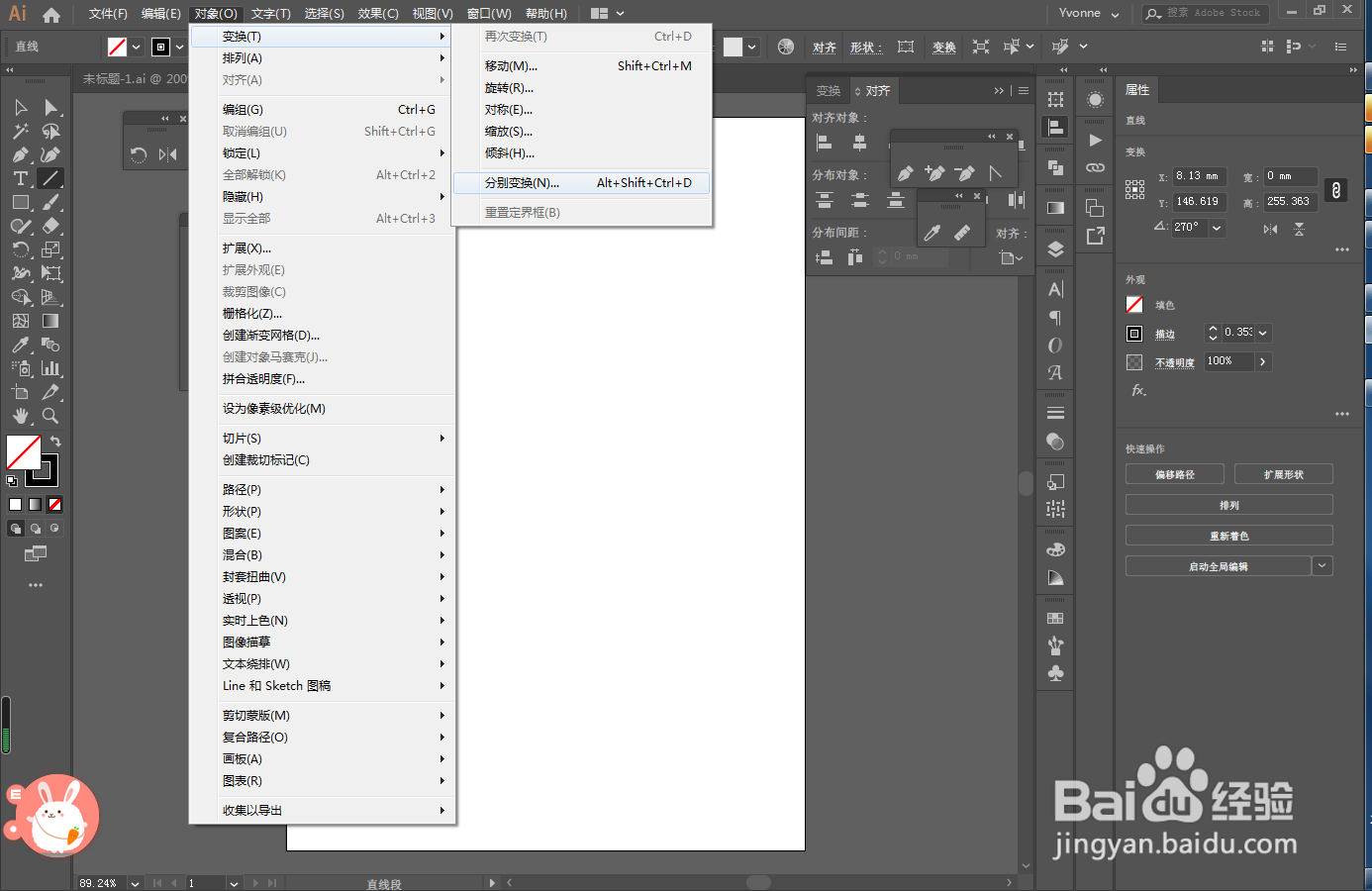
3、设置水平移动10px,点复制。

4、ctrl+d重复上一步操作。
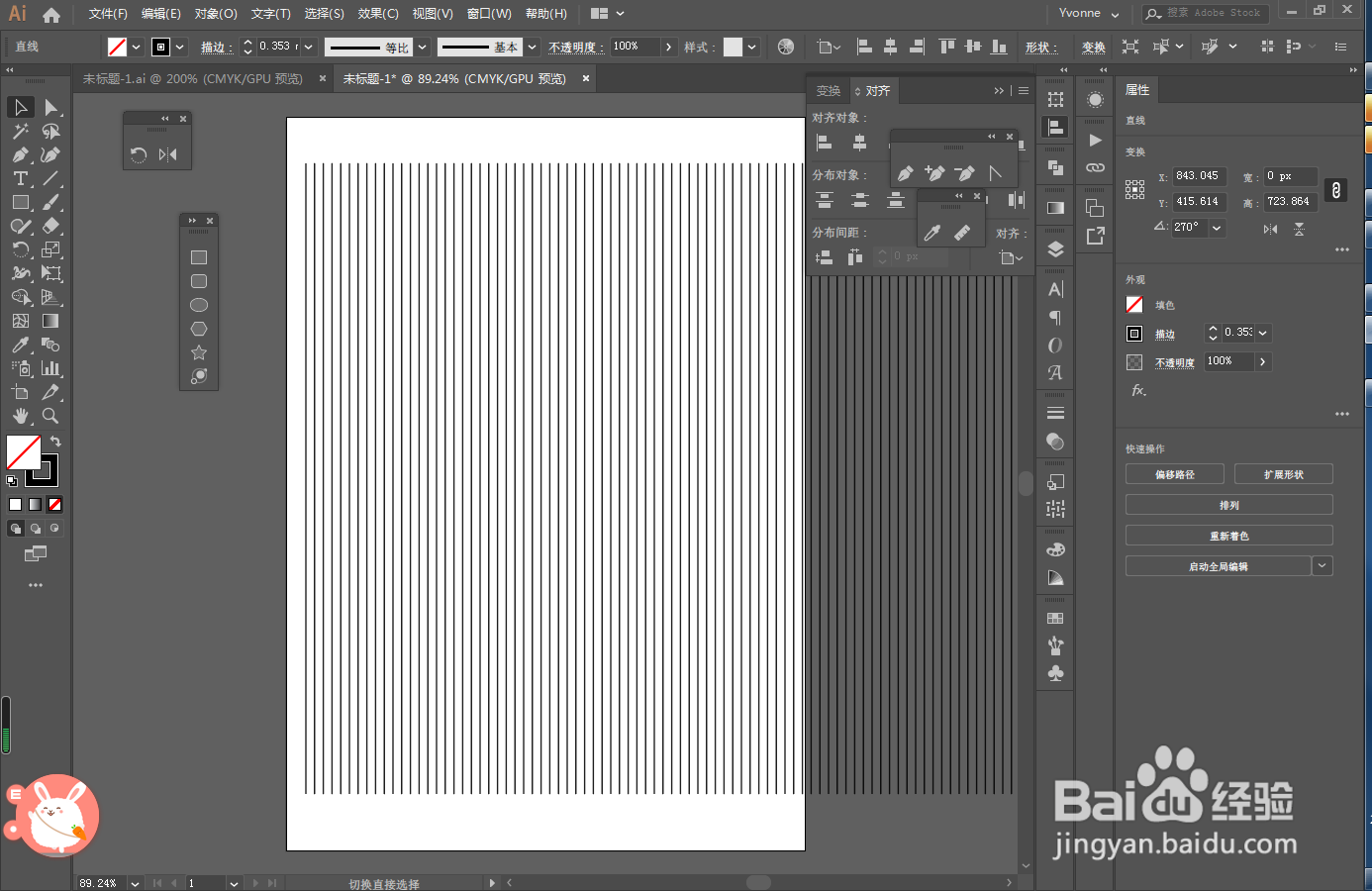
5、选中所有直线,ctrl+G编组。

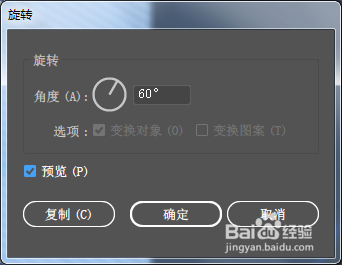
6、选中竖直的直线,用旋转工具旋转60°,点复制。
7、重新选中竖直的直线,用旋转工具旋转-60°,点复制。
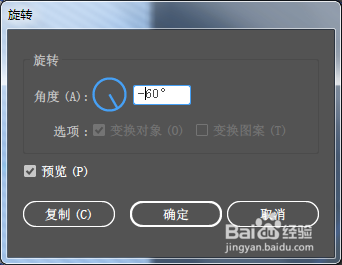
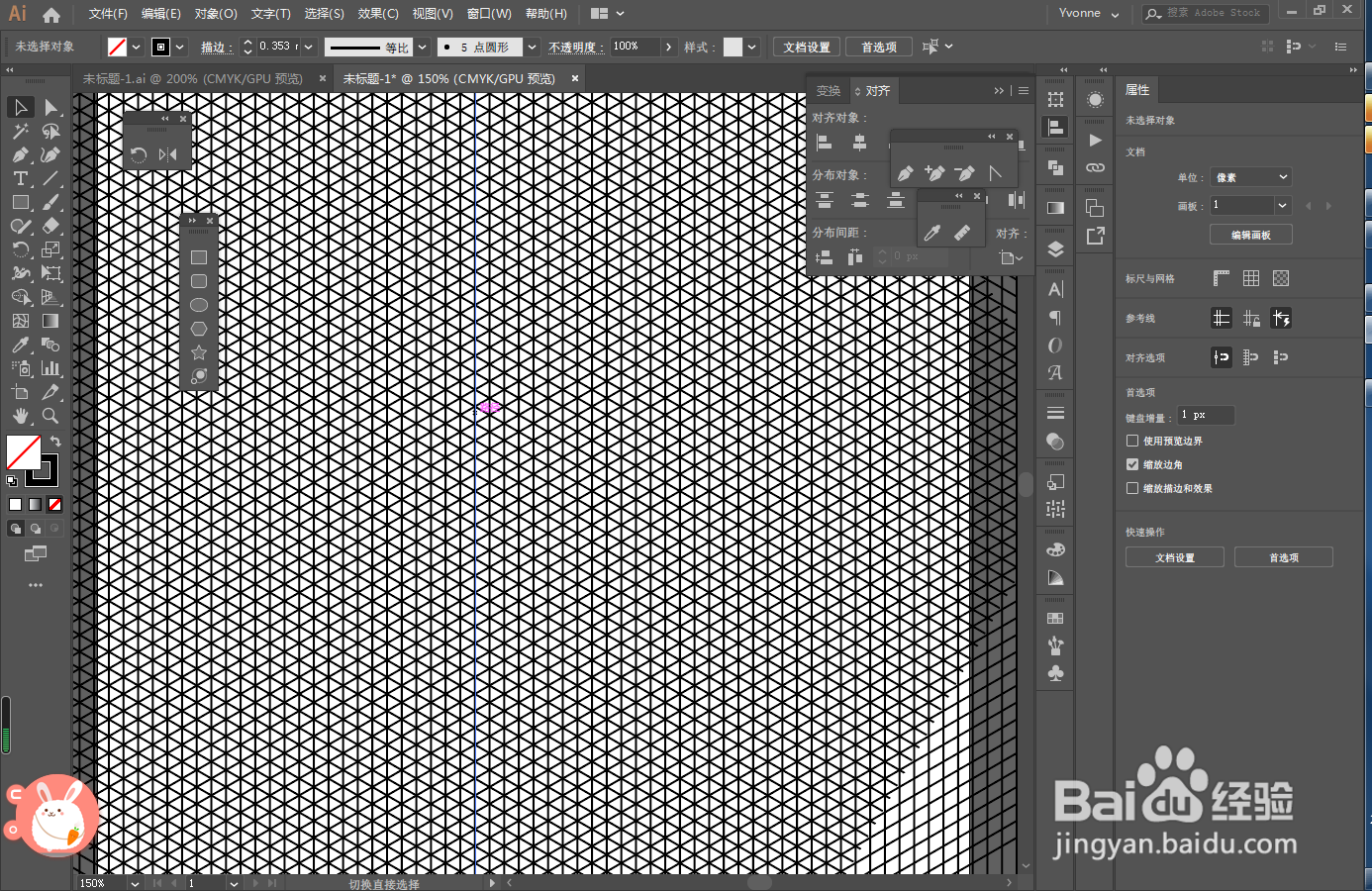
8、这样,参考线就做好了。
时间:2026-04-24 03:24:10
1、打开illustrator,新建一个文档。用直线工具,画一条竖直的直线。
2、对象-变换-分别变换,快捷键ctrl+shift+alt+d。
3、设置水平移动10px,点复制。
4、ctrl+d重复上一步操作。
5、选中所有直线,ctrl+G编组。
6、选中竖直的直线,用旋转工具旋转60°,点复制。
7、重新选中竖直的直线,用旋转工具旋转-60°,点复制。
8、这样,参考线就做好了。
