1、椭圆工具按住Ctrl画正圆,然后调整为扇形
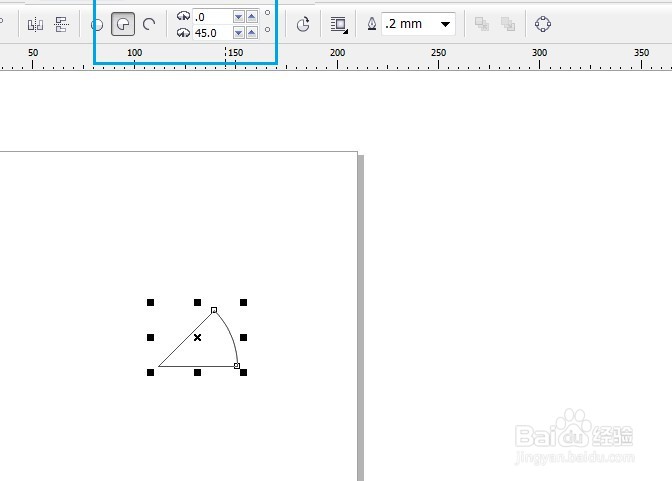
2、旋转67.5°,Ctrl+q变曲线

3、利用形状工具调整扇形的弧度为内凹
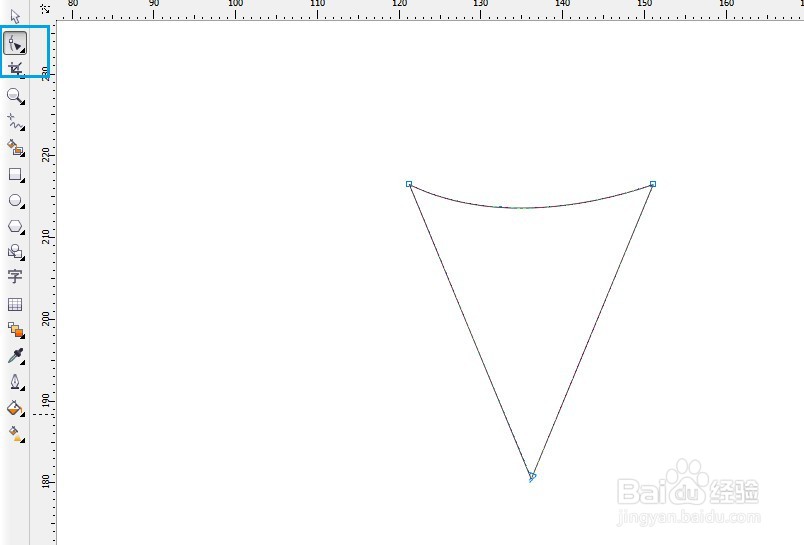
4、利用渐变填充为扇形填充渐变色,黑白渐变

5、使用变换工具,旋转-45°,旋转中心在扇形底端,应用到再制

6、再制8个副本就得到了雨伞效果

时间:2026-04-22 02:26:46
1、椭圆工具按住Ctrl画正圆,然后调整为扇形
2、旋转67.5°,Ctrl+q变曲线
3、利用形状工具调整扇形的弧度为内凹
4、利用渐变填充为扇形填充渐变色,黑白渐变
5、使用变换工具,旋转-45°,旋转中心在扇形底端,应用到再制
6、再制8个副本就得到了雨伞效果
