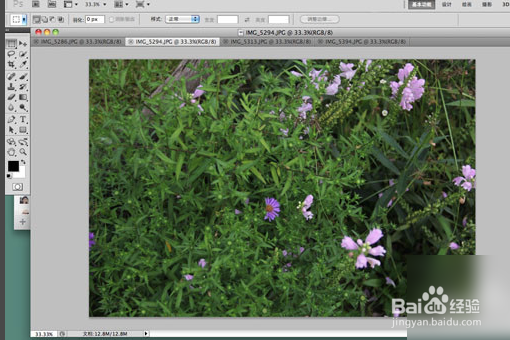
1、在ps中打开需要裁切成同样尺寸的图片。
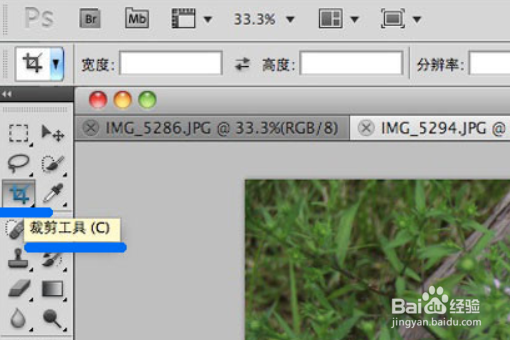
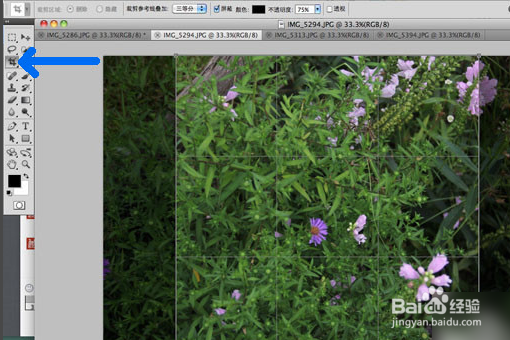
2、选择裁切工具。
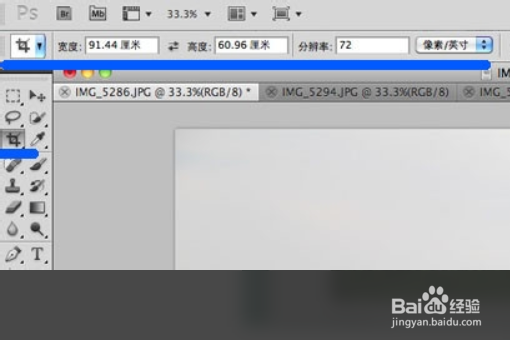
3、蓝色线条画出的地方,显示的是当前的图片尺寸。
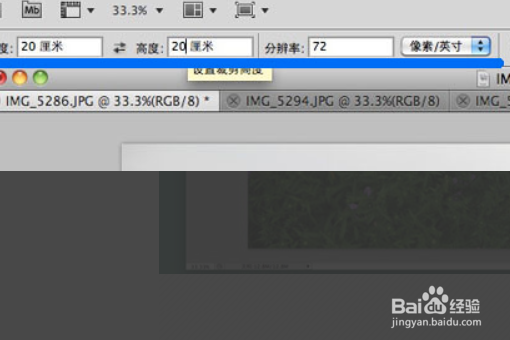
4、下图标蓝线部位,输入需要的宽度,高度,和分辨率。
5、填好数字以后,用鼠标在图片上框选,按下回车键,完成一张图片的裁切。
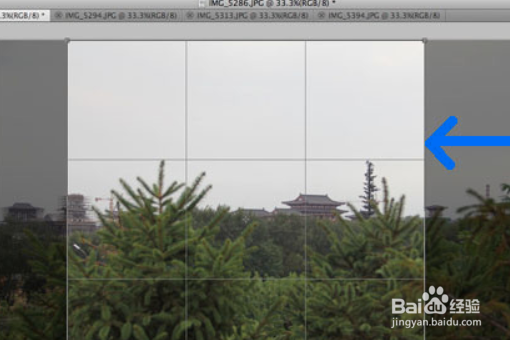
6、剩下的图片,只需要用鼠标在图片上框选,按下回车即可。
时间:2026-04-26 04:18:39
1、在ps中打开需要裁切成同样尺寸的图片。
2、选择裁切工具。
3、蓝色线条画出的地方,显示的是当前的图片尺寸。
4、下图标蓝线部位,输入需要的宽度,高度,和分辨率。
5、填好数字以后,用鼠标在图片上框选,按下回车键,完成一张图片的裁切。
6、剩下的图片,只需要用鼠标在图片上框选,按下回车即可。
