wps表格怎么删除重复列? wps删除重复数据的教程

 时间:2026-04-28 08:37:02

1、首先打开我们电脑,在我们的电脑桌面上找到我们要进行操作的wps表格,然后点击右键打开wps表格即可

wps表格怎么删除重复列? wps删除重复数据的教程

2、打开之后,你就能看到我们要进行操作的数据表格了,点击字母A和数字1之间的这个单元格,从而选中整张数据表格即可
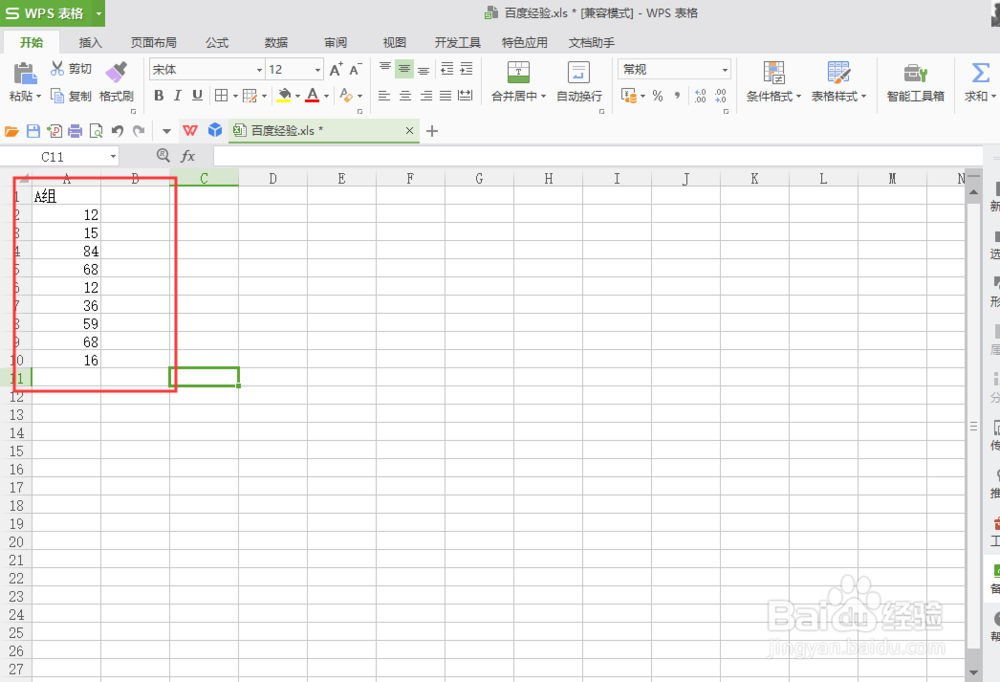
wps表格怎么删除重复列? wps删除重复数据的教程

wps表格怎么删除重复列? wps删除重复数据的教程

3、然后点击左上角【wps表格】旁边的倒三角,在弹出的菜单中依次单击数据,然后点击重复项,最后点击删除重复项即可

wps表格怎么删除重复列? wps删除重复数据的教程

wps表格怎么删除重复列? wps删除重复数据的教程

4、然后在删除重复项窗口中,将序号这个不做为重复项判断的条件去除,点击删除重复项即可

wps表格怎么删除重复列? wps删除重复数据的教程

1、 wps删除重复数据的教程:

1.打开wps表格

2.选中数据

3.点击wps表格

4.点击数据

5.选择重复项

6.点击删除重复项 

7.勾选取消序号

8.点击删除重复项即可

  • 怎样使用lookup函数实现逆向查询
  • WPS表格如何合并同类项求和(一)
  • EXCEL VLOOKUP函数一次性返回多列结果
  • WPS表格如何快速删除重复项(保留一次)
  • WPS表格如何找到前10的数字
  • 热门搜索
    电脑系统怎么升级 加班费怎么算 手机怎么截屏 宝宝流鼻涕咳嗽怎么办 我的世界巫妖怎么打 桥牌怎么玩 怎么测骨龄 qq电子邮箱格式怎么写 怎么祛疤 怎么做可乐鸡翅