怎样在Word2010文档中使用“选择性粘贴”

 时间:2026-02-14 15:43:56

1、第1步,打开Word2010文档窗口,选中需要复制或剪切的文本或对象,并执行“复制”或“剪切”操作。

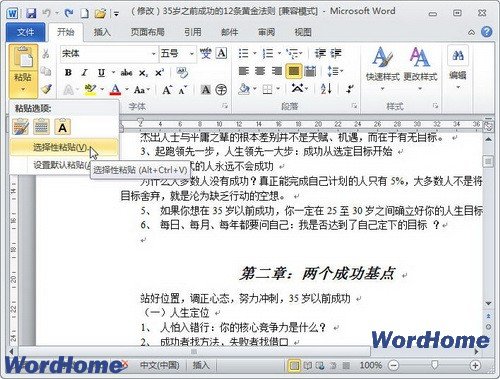
2、第2步,在“开始”功能区的“剪贴板”分组中单击“粘贴”按钮下方的下拉三角按钮,并单击下拉菜单中的“选择性粘贴”命令,如图2010010701所示。图2010010701 单击“选择性粘贴”命令
怎样在Word2010文档中使用“选择性粘贴”

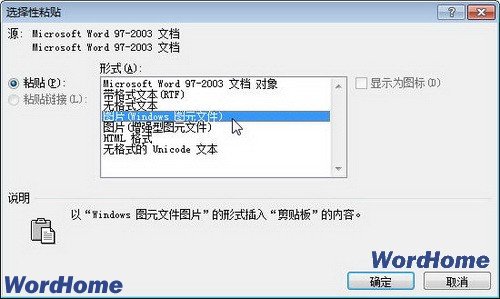
3、第3步,在打开的“选择性粘贴”对话框中选中“粘贴”单选框,然后在“形式”列表中选中一种粘贴格式,例如选中“图片(Windows图元文件)”选项,并单击“确定”按钮,如图2010010702所示。图2010010702 选中“图片(Windows图元文件)”选项
怎样在Word2010文档中使用“选择性粘贴”

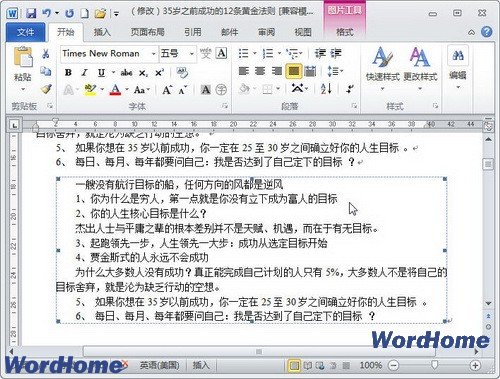
4、第4步,剪贴板中的内容将以图片的形式被粘贴到目标位置,如图2010010703所示。图2010010703 以图片的形式被粘贴
怎样在Word2010文档中使用“选择性粘贴”

  • 如何改变word2010主题效果?
  • PowerPoint2010如何设置背景色
  • PPT在键入时如何根据占位符自动调整正文文本?
  • PowerPoint怎么插入smartart中的基本射线图?
  • PPT文档幻灯片中插入图表的方法
  • 热门搜索
    麦粒肿怎么消除 蒸槐花的做法详细步骤 冬天手冷怎么办 陈志朋为什么变成这样 马可波罗瓷砖怎么样 office怎么读 微信被盗怎么找回 炖鸡怎么炖好吃 sheep怎么读 微信置顶文字怎么设置