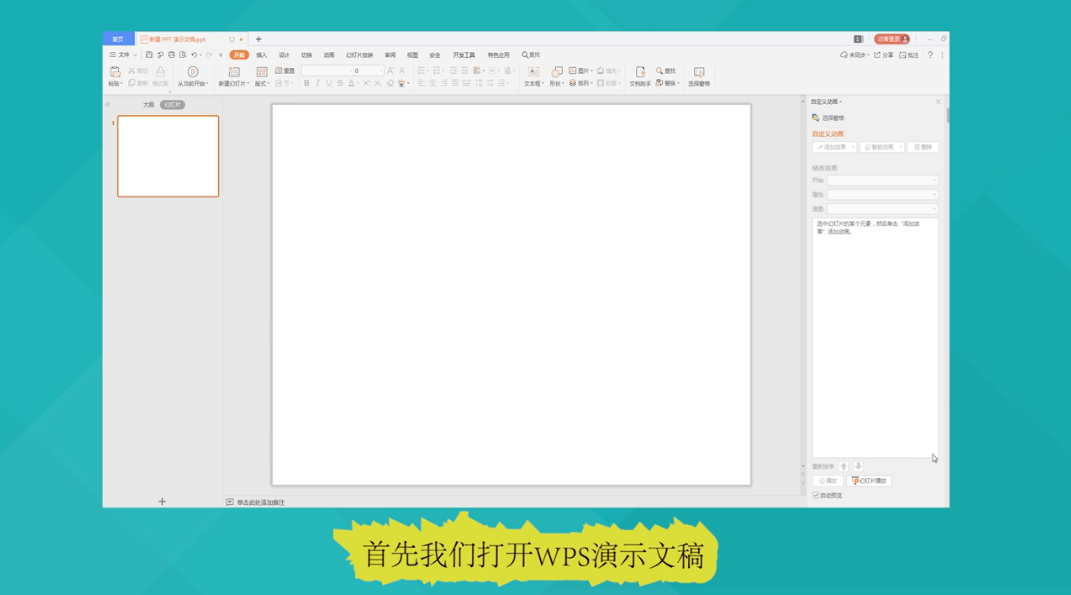
1、首先打开WPS演示文稿。
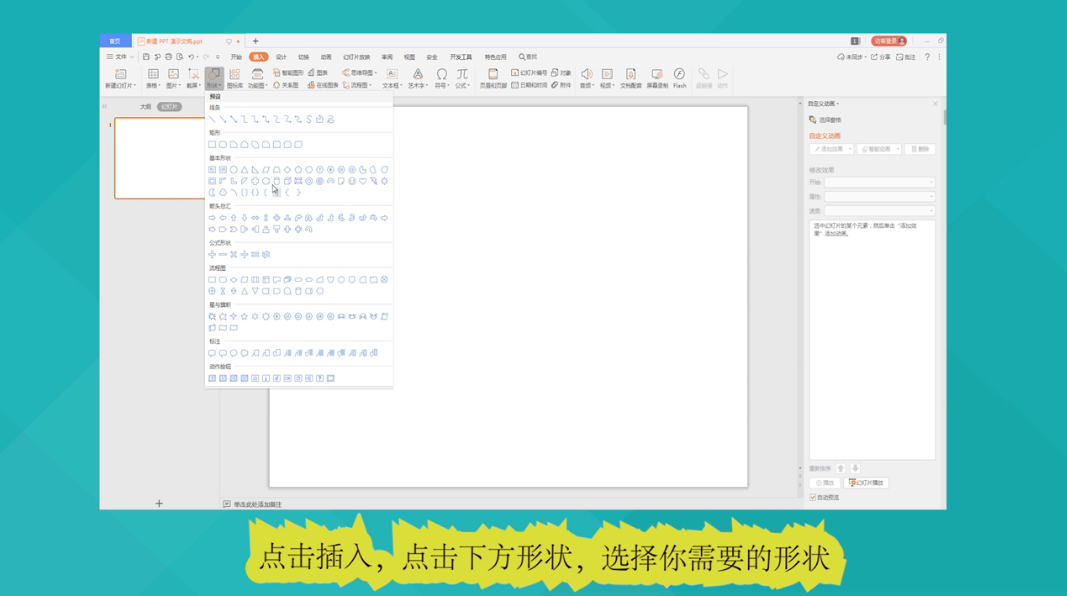
2、点击“插入”下方的形状,选择需要的形状。
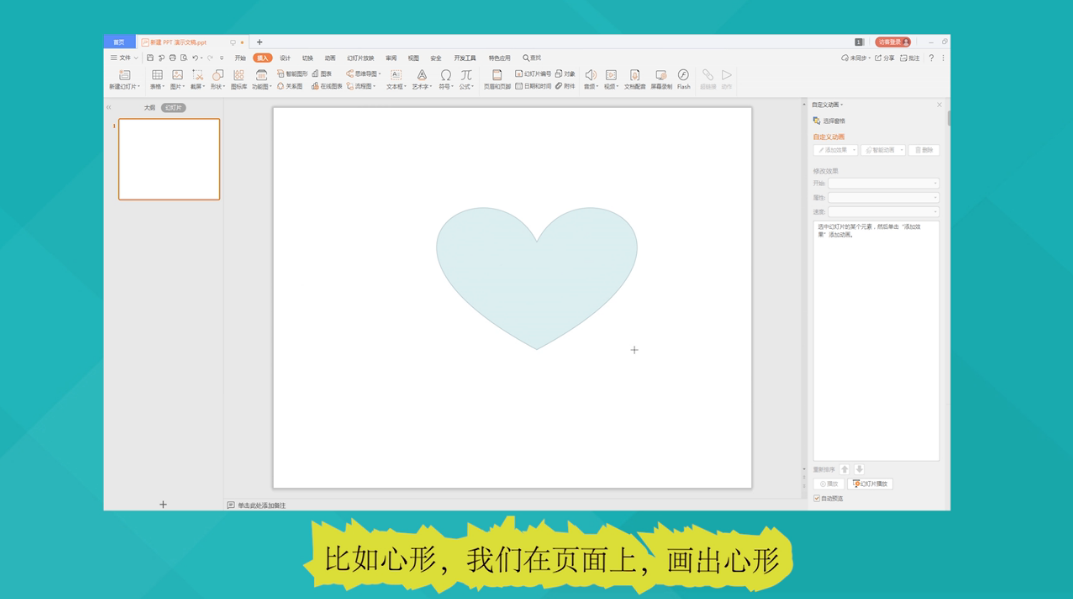
3、比如心形,在页面上画出心形。
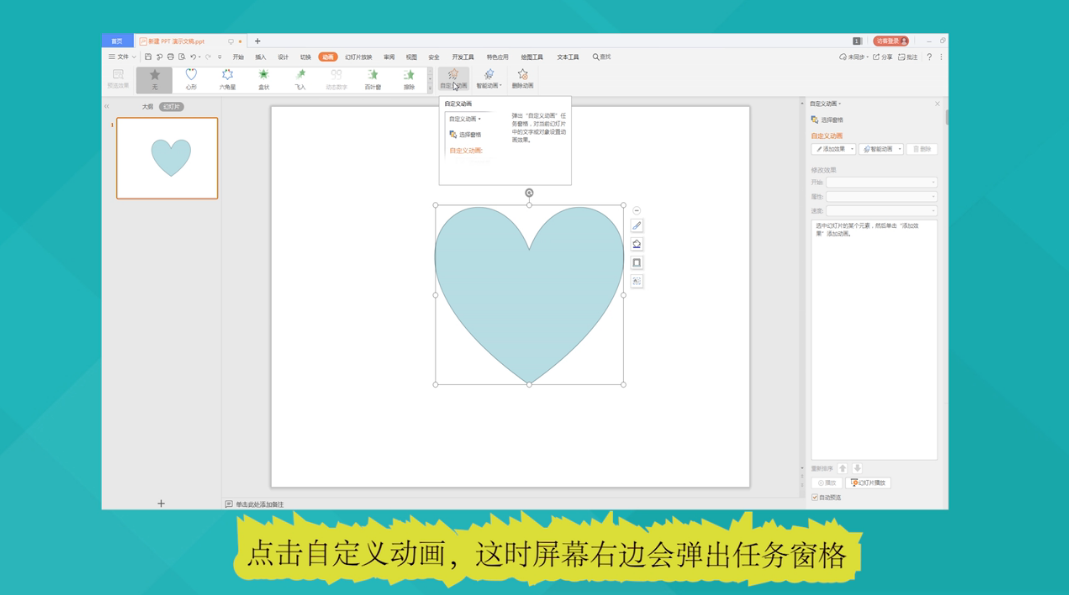
4、大小自己控制,接着点击“动画”。

5、点击自定义动画,这是屏幕右边会弹出任务窗格。
6、单击添加效果,添加路径。
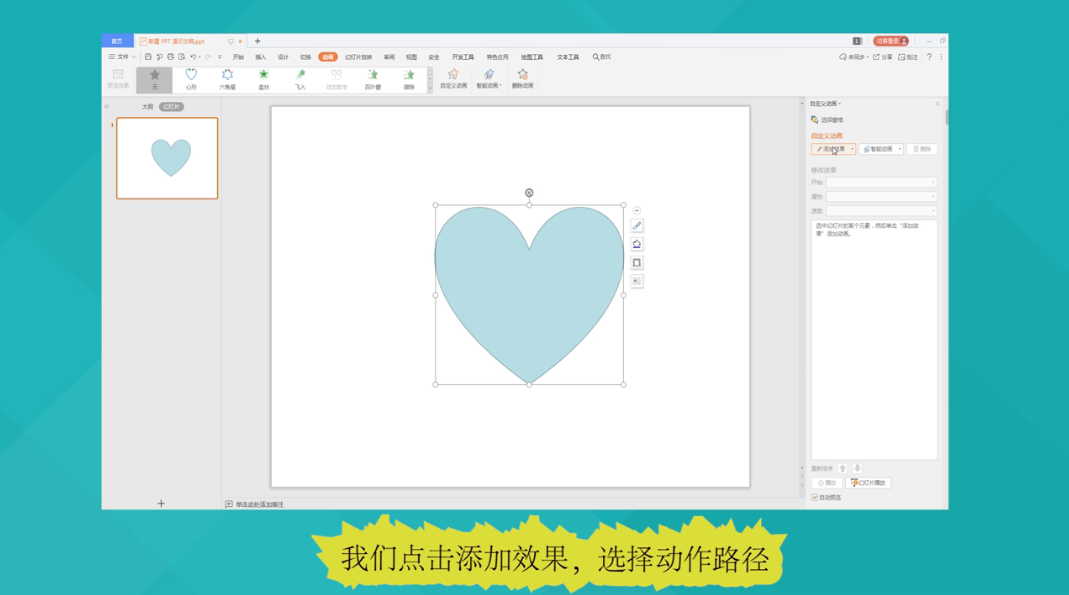
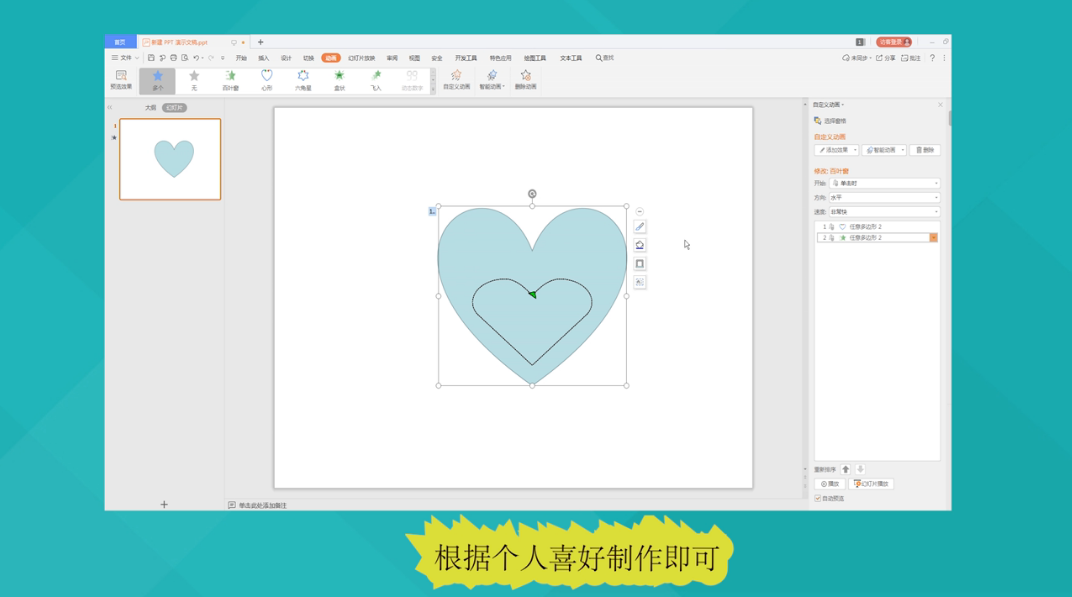
7、这样刚刚画的心形,这次也选择心形。

8、这时候心形就可移动了。

9、除此之外,可以给动画选择进入效果。

10、根据个人喜好即可。
时间:2026-04-25 09:42:17
1、首先打开WPS演示文稿。
2、点击“插入”下方的形状,选择需要的形状。
3、比如心形,在页面上画出心形。
4、大小自己控制,接着点击“动画”。
5、点击自定义动画,这是屏幕右边会弹出任务窗格。
6、单击添加效果,添加路径。
7、这样刚刚画的心形,这次也选择心形。
8、这时候心形就可移动了。
9、除此之外,可以给动画选择进入效果。
10、根据个人喜好即可。
