1、打开需要处理的数据的Excel表格。
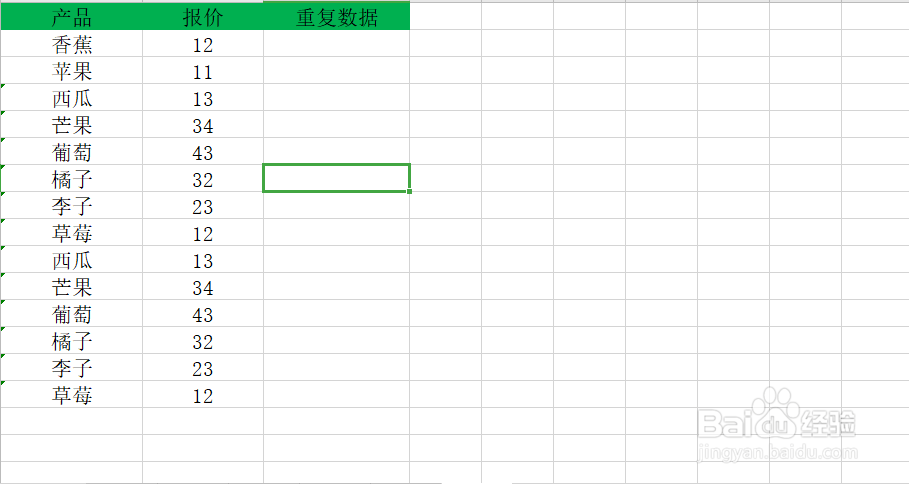
2、在这里我们需要用到countif函数,在单元格中输入countif函数。
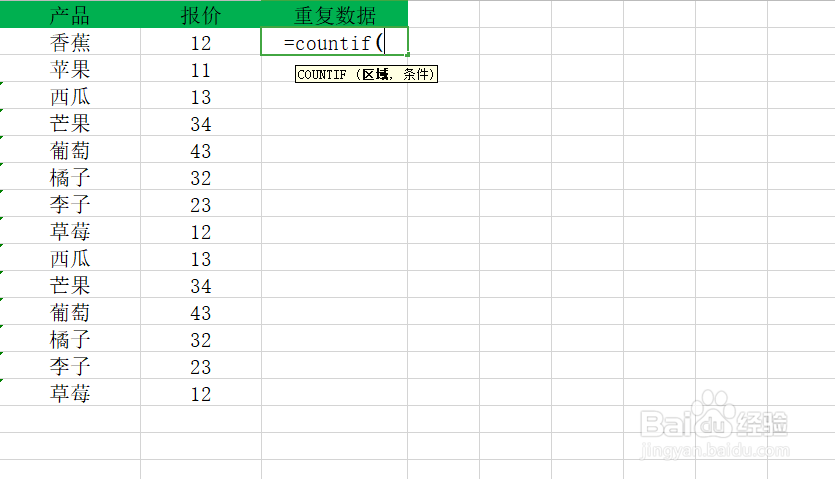
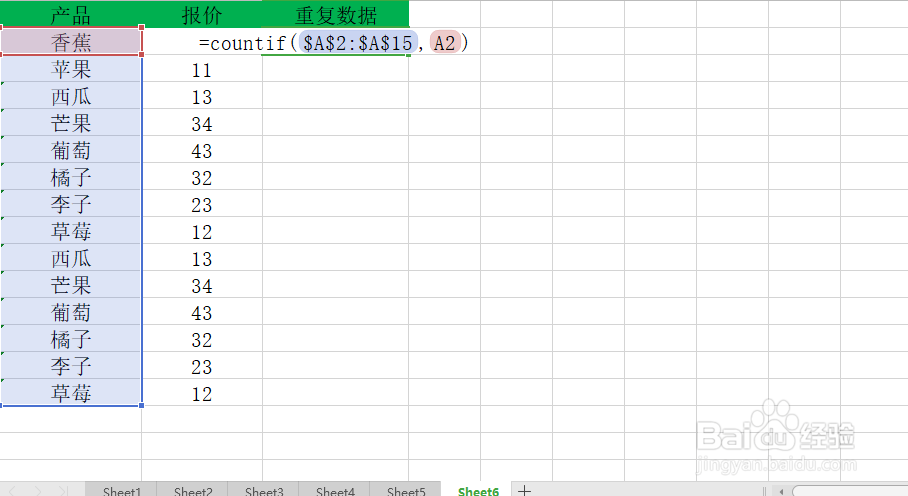
3、在函数后面选择统计区域。

4、按f4绝对引用,输入,号。

5、选择第一个数据,然后回车键。
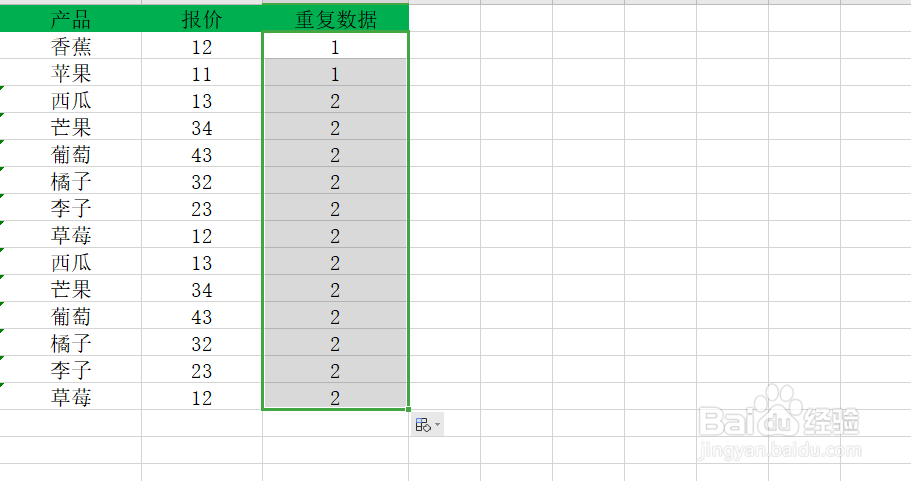
6、得出数据然后右击鼠标向下填充即可。重复数据就出来了,
7、想要删除重复的数据,选择一个数据。在菜单栏中选择数据下的删除重复值
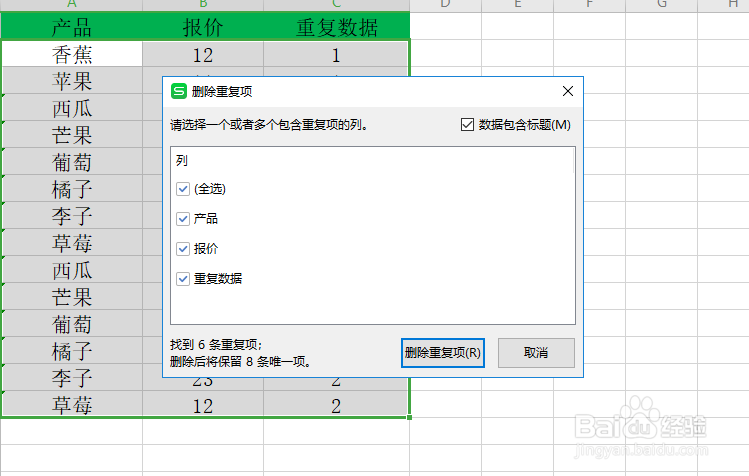
8、在删除重复值中只勾选产品,点击确定。
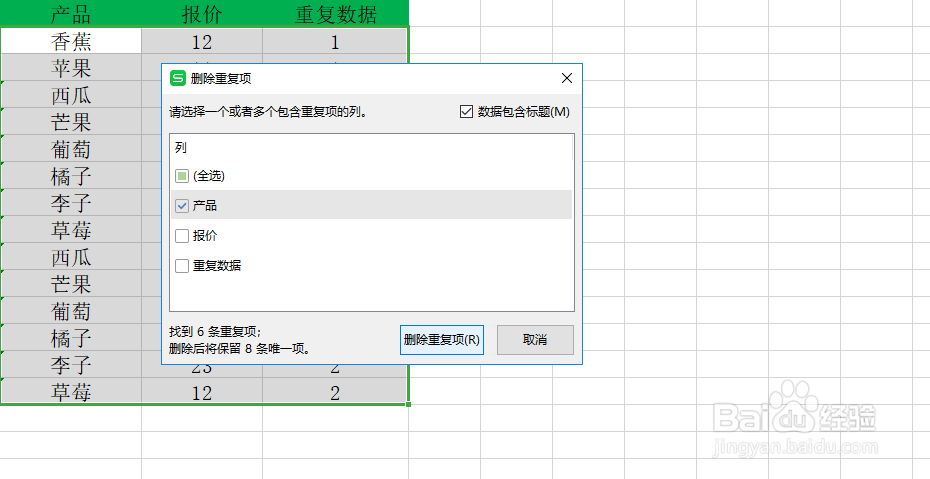
9、点击确定即可,数据中重复的数据就删除了。

时间:2026-04-25 14:05:18
1、打开需要处理的数据的Excel表格。
2、在这里我们需要用到countif函数,在单元格中输入countif函数。
3、在函数后面选择统计区域。
4、按f4绝对引用,输入,号。
5、选择第一个数据,然后回车键。
6、得出数据然后右击鼠标向下填充即可。重复数据就出来了,
7、想要删除重复的数据,选择一个数据。在菜单栏中选择数据下的删除重复值
8、在删除重复值中只勾选产品,点击确定。
9、点击确定即可,数据中重复的数据就删除了。
