1、打开需要添加斜线和文字的表格。
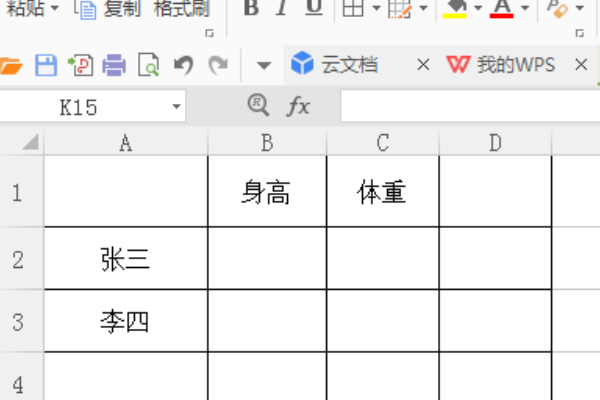
2、点击选中需要添加斜线的表格,右击鼠标,找到设置单元格式。

3、点击设置单元格式,找到边框。
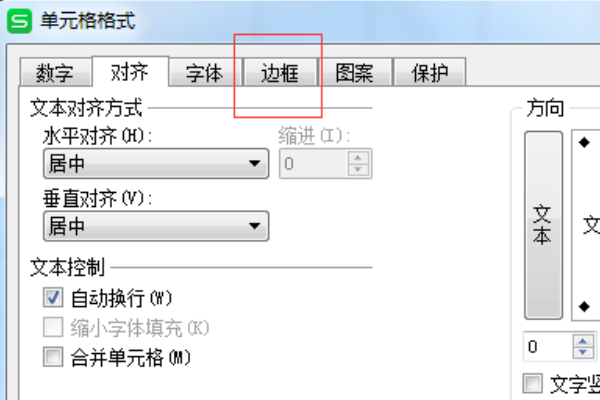
4、点击边框,找到需要的斜线边框。
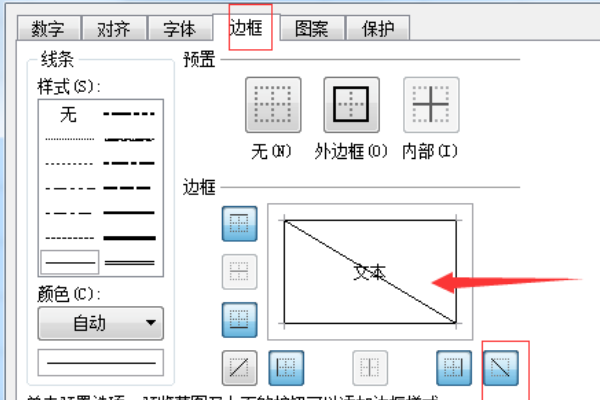
5、点击确定,斜线就画好了。

6、输入文字“指标”然后直接按键盘上的alt+Enter。

7、输入文字“姓名”,然后直接按键盘上的alt+Enter。
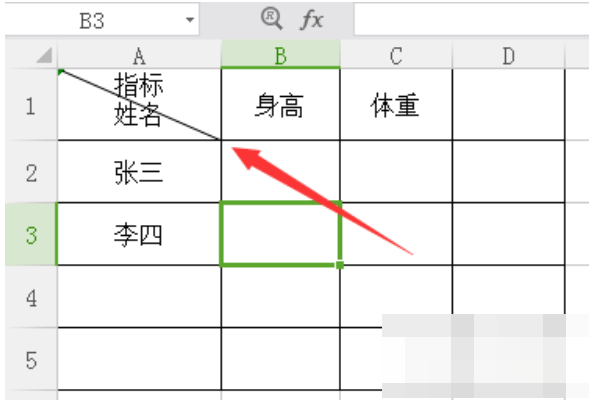
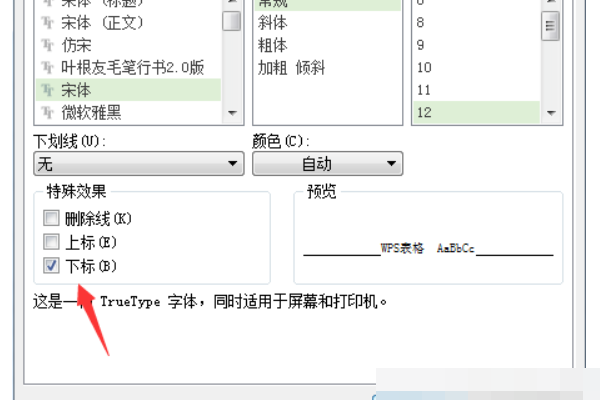
8、通过空格键调整文字距离,然后点击设置单元格式,找到字体,下标。
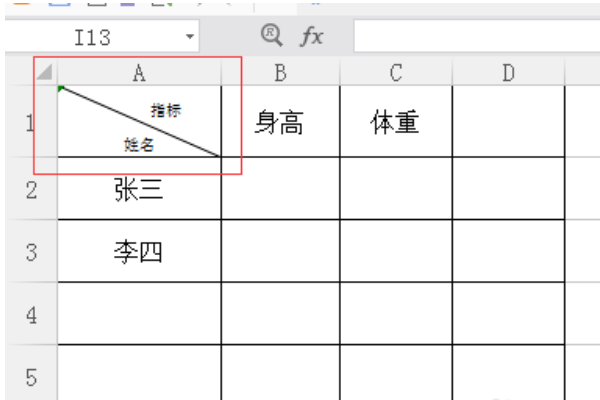
9、点击确定,需要输入的文字就设置好了。
时间:2026-04-29 08:51:46
1、打开需要添加斜线和文字的表格。
2、点击选中需要添加斜线的表格,右击鼠标,找到设置单元格式。
3、点击设置单元格式,找到边框。
4、点击边框,找到需要的斜线边框。
5、点击确定,斜线就画好了。
6、输入文字“指标”然后直接按键盘上的alt+Enter。
7、输入文字“姓名”,然后直接按键盘上的alt+Enter。
8、通过空格键调整文字距离,然后点击设置单元格式,找到字体,下标。
9、点击确定,需要输入的文字就设置好了。
