Excel如何拼接城市、车牌代码、所在省?

 时间:2026-04-21 18:36:47

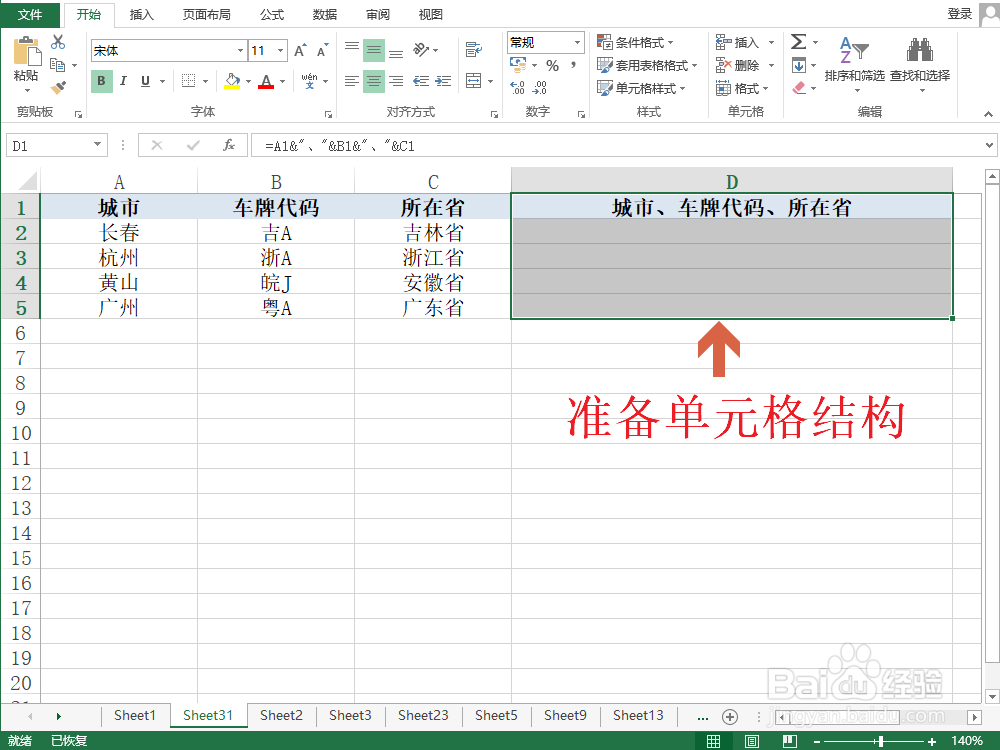
1、准备存放拼接城市、车牌代码、所在省的单元格结构。

首先在Excel中准备好存放拼接城市、车牌代码、所在省的单元格结构。
Excel如何拼接城市、车牌代码、所在省?

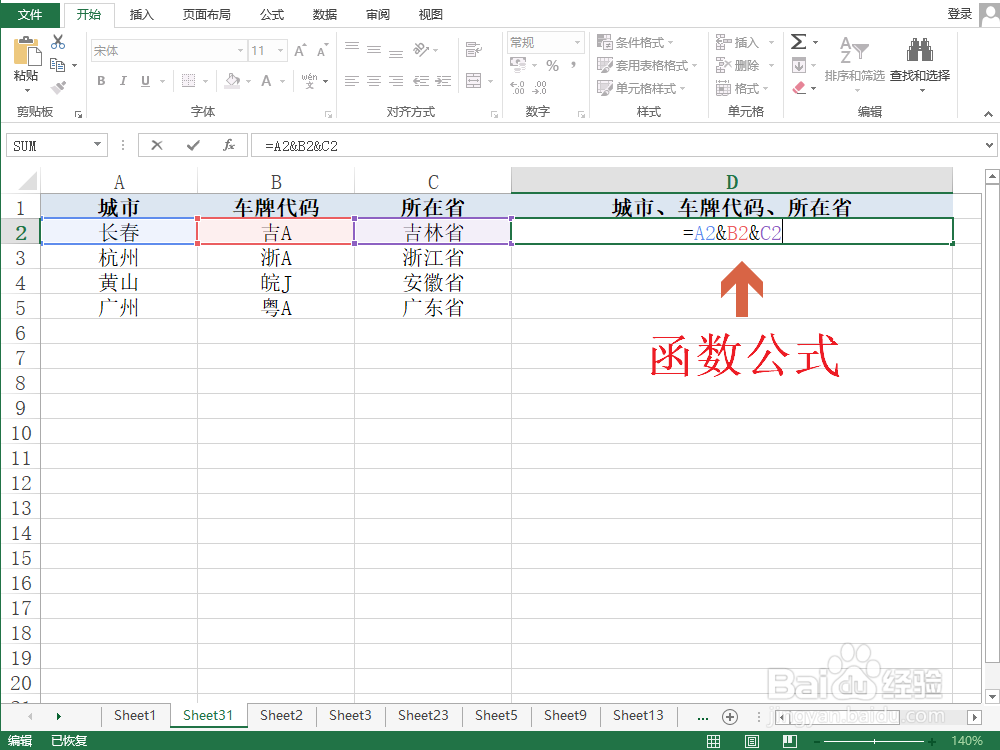
2、输入拼接城市、车牌代码、所在省的函数公式。

选中D2单元格,输入用于拼接城市、车牌代码、所在省的函数公式“=A2&B2&C2”。
Excel如何拼接城市、车牌代码、所在省?

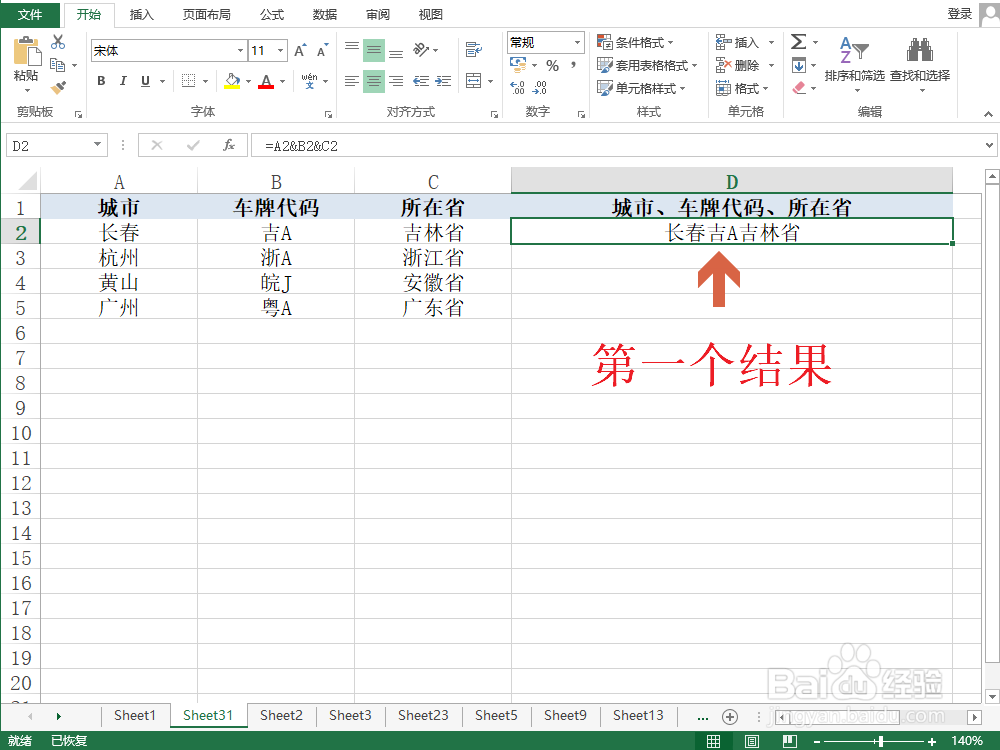
3、得到拼接城市、车牌代码、所在省的第一个结果。

按下回车键Enter即可在D2单元格内得到拼接城市、车牌代码、所在省的第一个计算结果。
Excel如何拼接城市、车牌代码、所在省?

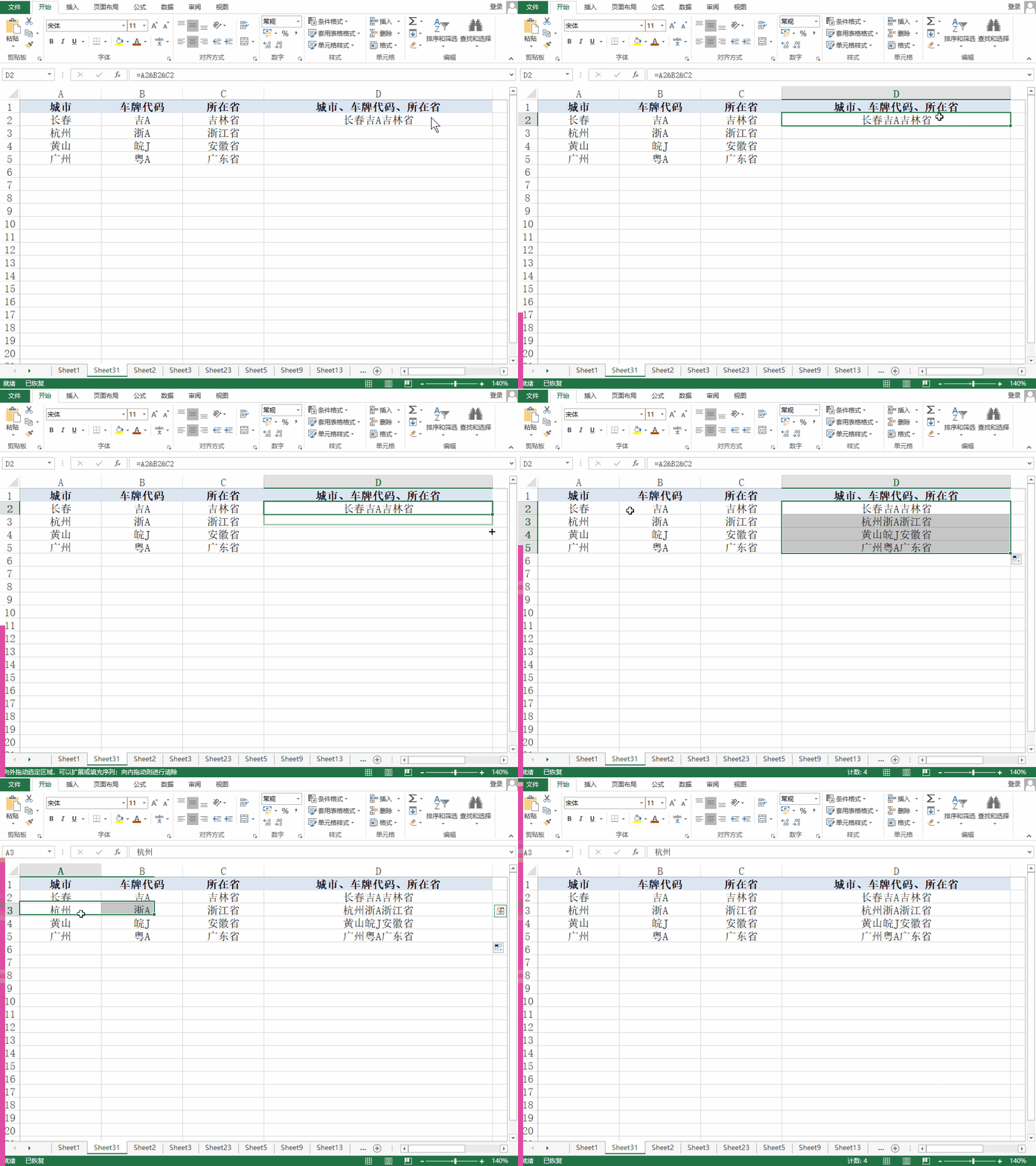
4、拉伸填充所有拼接城市、车牌代码、所在省的结果。

点击D2单元格右下角的绿色实心方块,往下拖拽直至D5单元格松开鼠标。
Excel如何拼接城市、车牌代码、所在省?

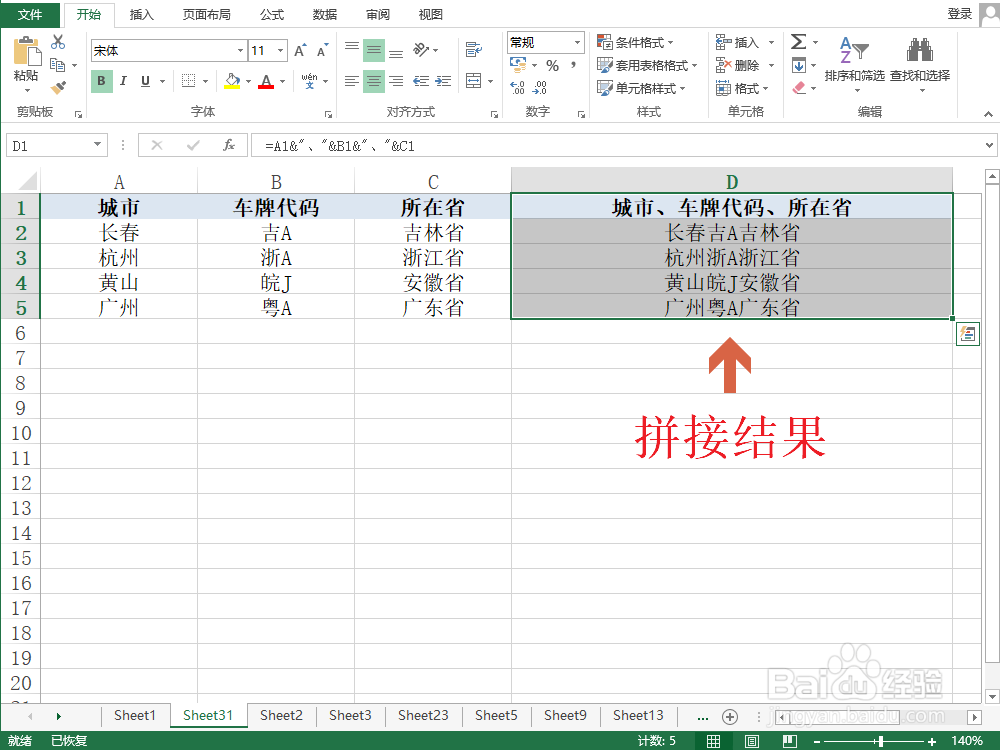
5、完成拼接城市、车牌代码、所在省的拼接。

我们可以在D2:D5中看到拼接城市、车牌代码、所在省的结果。

更多工作生活问题,参考如下教程:
Excel如何拼接城市、车牌代码、所在省?

  • 如何在excel中进行多级排序
  • Excel TRIM函数的使用方法
  • EXCEL表格中如何显示01
  • 怎么在excel中自定义单元格条件格式规则
  • 使用Power Query统计员工班次
  • 热门搜索
    雄性激素过多怎么办 怎么改微信号 勋怎么读 石墓阵怎么走 怎么才能长高 监控怎么安装 孩子成绩不好怎么办 九的笔顺怎么写 嗲怎么读 ip地址怎么查