iPhone 8的iCloud怎么用?iOS 11怎样备份数据?

 时间:2026-02-12 03:46:49

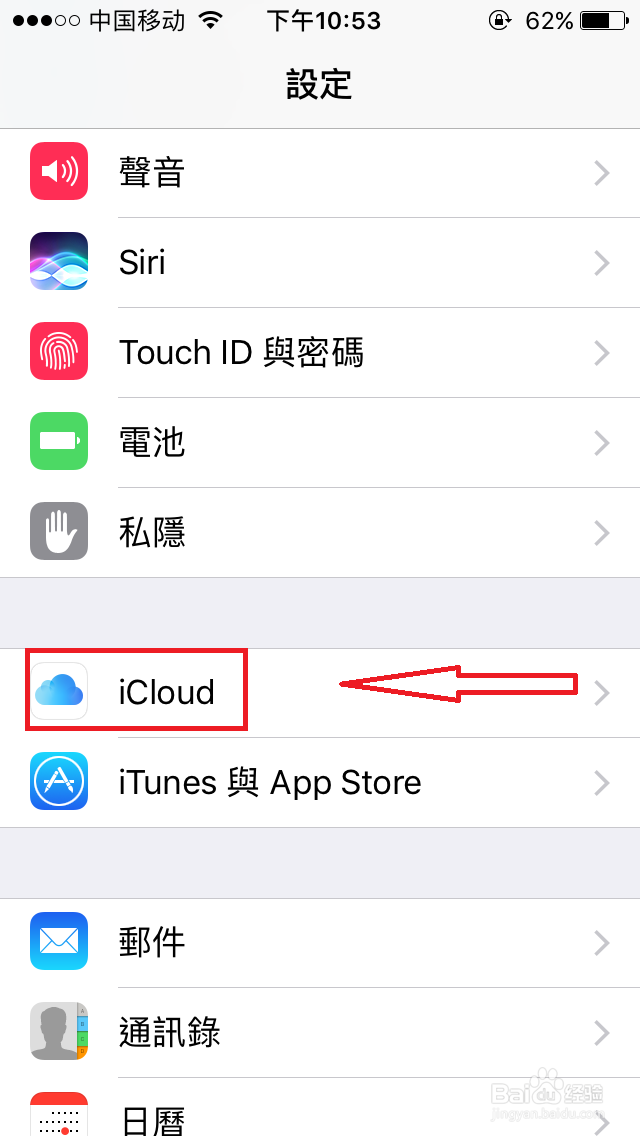
1、第一步:首先打开手机的——设置,如下图;

iPhone 8的iCloud怎么用?iOS 11怎样备份数据?

2、第二步:在设置列表中找到iCloud,并点击进入,如下图;

iPhone 8的iCloud怎么用?iOS 11怎样备份数据?

3、第三步:这时我们进入到了iCloud登录列表,我们输入apple id账号与密码,点击——登入,如下图所示;

iPhone 8的iCloud怎么用?iOS 11怎样备份数据?

4、第四步:这时要求输入验证身份密码(手机开机密码),如果输入正确的话,这时就会打开iCloud的设置列表 ,如下图所示;

iPhone 8的iCloud怎么用?iOS 11怎样备份数据?

iPhone 8的iCloud怎么用?iOS 11怎样备份数据?

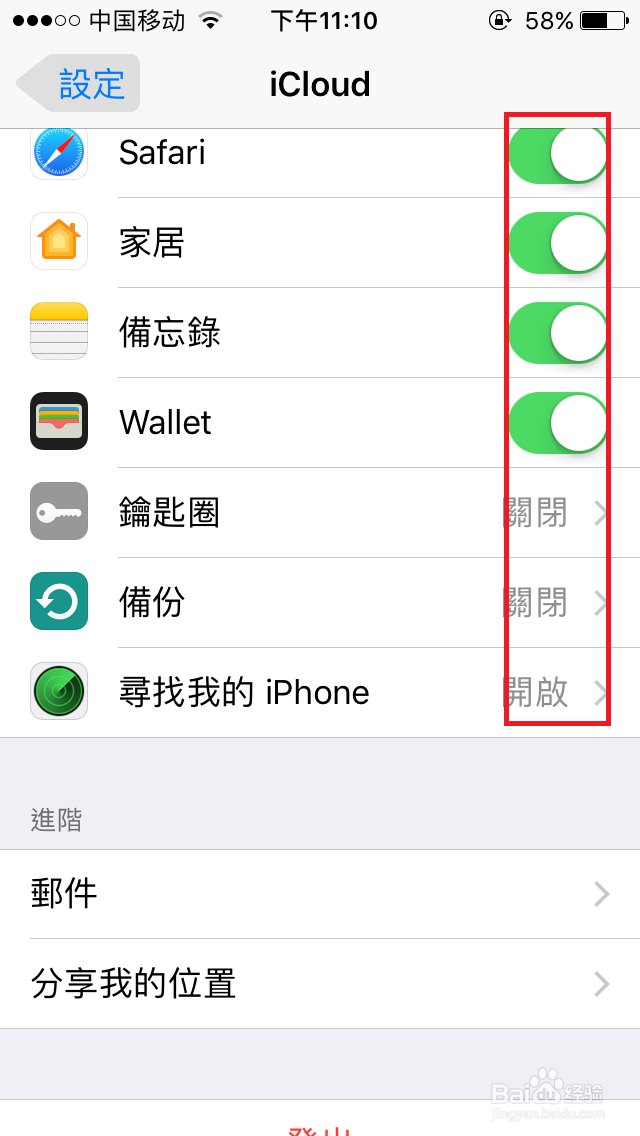
5、第五步:接着我们可以跟据自己的需要打开需要备份的项目,如下图所示;
iPhone 8的iCloud怎么用?iOS 11怎样备份数据?

iPhone 8的iCloud怎么用?iOS 11怎样备份数据?

6、第六步:设置好要备份的项目后,我们点击——备份,如下图所示;

iPhone 8的iCloud怎么用?iOS 11怎样备份数据?

7、第七步:接着进入到iCloud开关列表,我们点击开关按钮,如果需要立即备份的我们就可以点击——立即备份,这时会出现应用在备份操作,如下图所示;

iPhone 8的iCloud怎么用?iOS 11怎样备份数据?

iPhone 8的iCloud怎么用?iOS 11怎样备份数据?

  • 绝地求生AWM怎么画
  • 和平精英狙击之王AWM怎么画?
  • 十字弓怎么画
  • awm怎么画简单又帅气
  • awm狙击枪怎么画
  • 热门搜索
    遇到碰瓷怎么办 如何孝敬父母 骶髂关节在哪里 在线视频怎么下载 成龙国籍是哪里 腾达路由器设置网址 如何向大佬说离婚 天津职业大学怎么样 如何美白皮肤 小米手机如何截屏