如何设置电脑禁止安装任何软件

 时间:2026-04-24 04:00:56

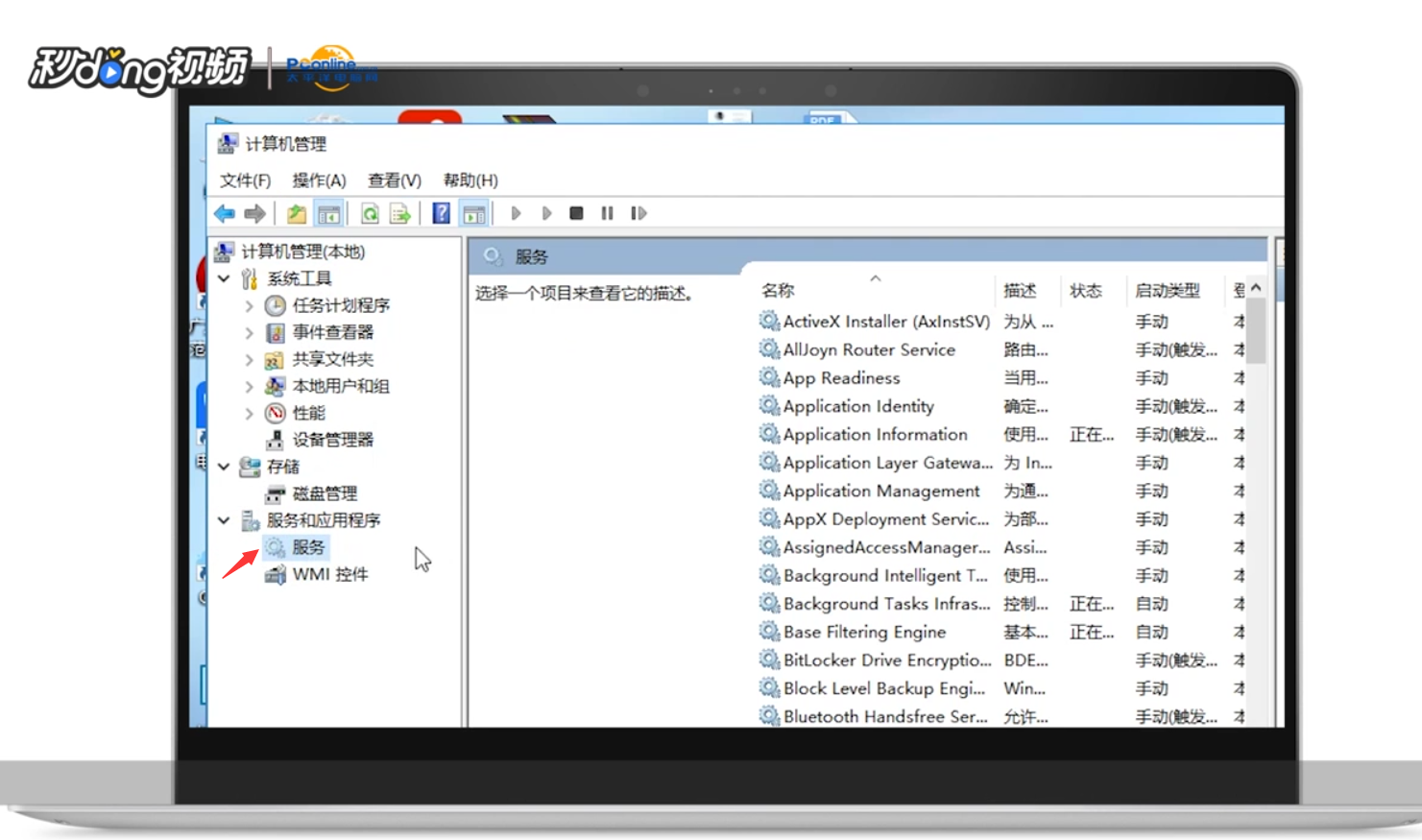
1、方法一:首先右键单击“此电脑”选择“管理”

如何设置电脑禁止安装任何软件

2、然后点击“服务和应用程序”再点击“服务”选项

如何设置电脑禁止安装任何软件

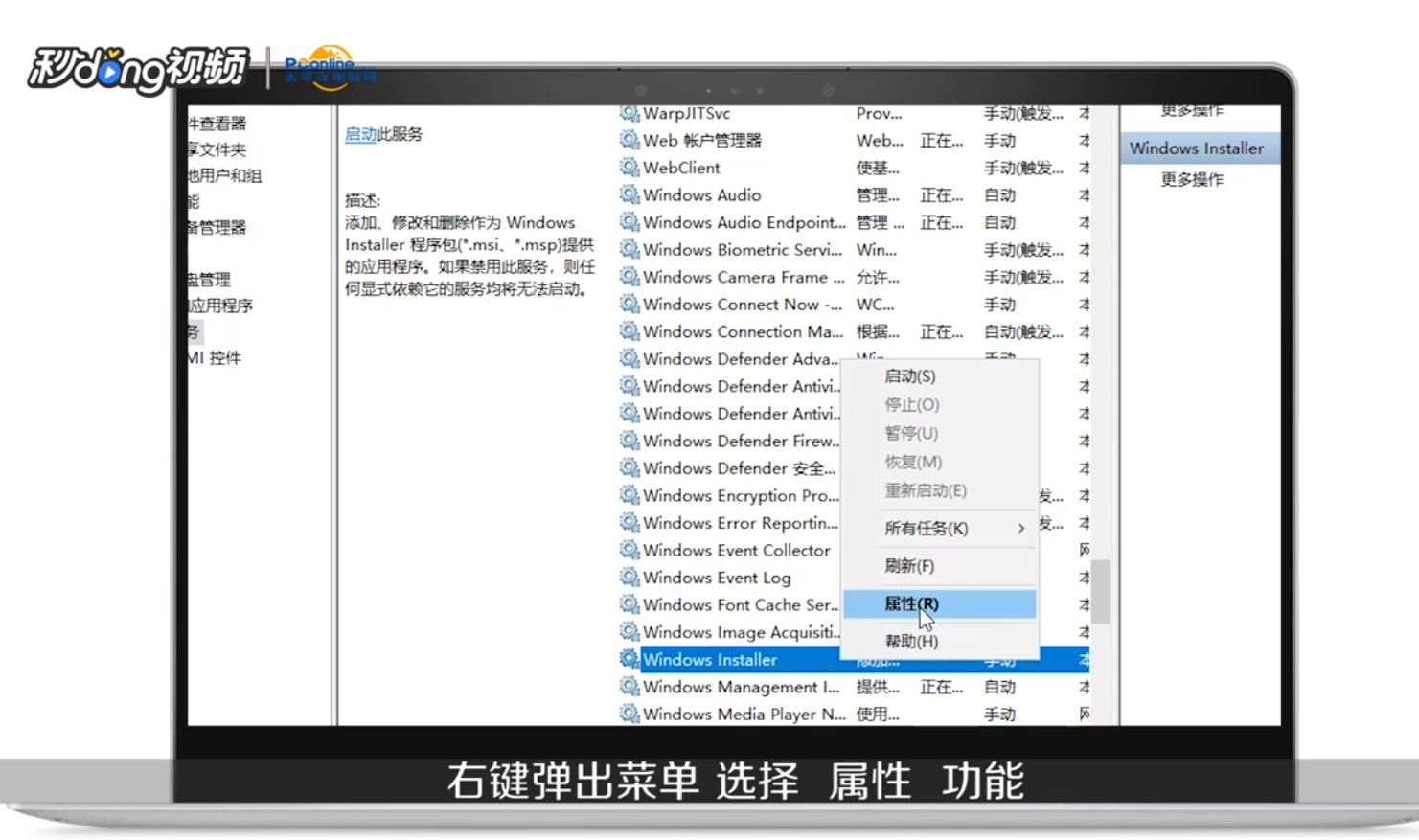
3、接着找到“Windows Installer”选项,右键单击,选择“属性”功能
如何设置电脑禁止安装任何软件

4、把启动类型改为“禁用”,点击“确定”即可

如何设置电脑禁止安装任何软件

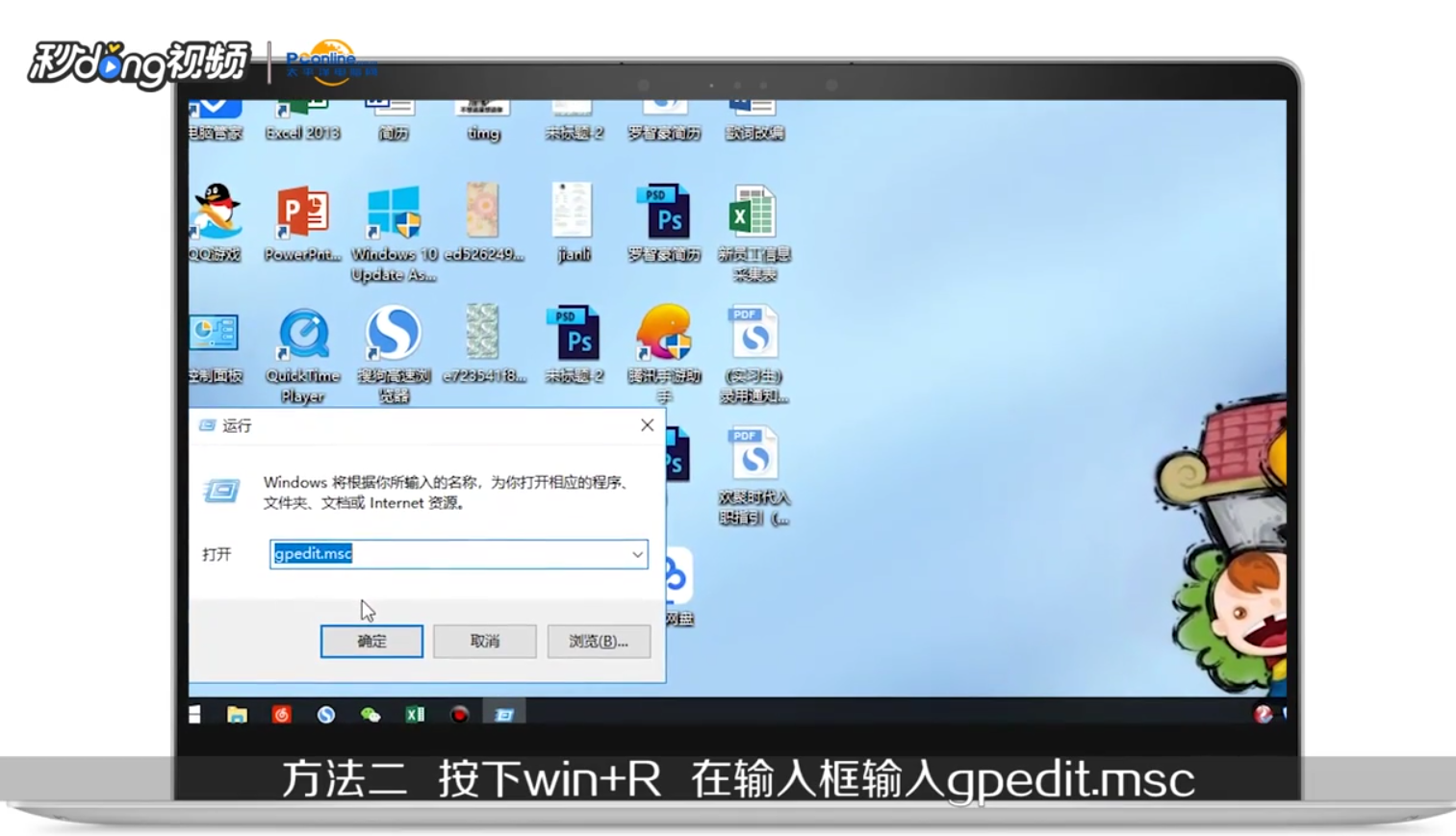
5、方法二:按“win+R”打开运行窗口,在窗口中输入“gpedit.msc”,点击“确定”
如何设置电脑禁止安装任何软件

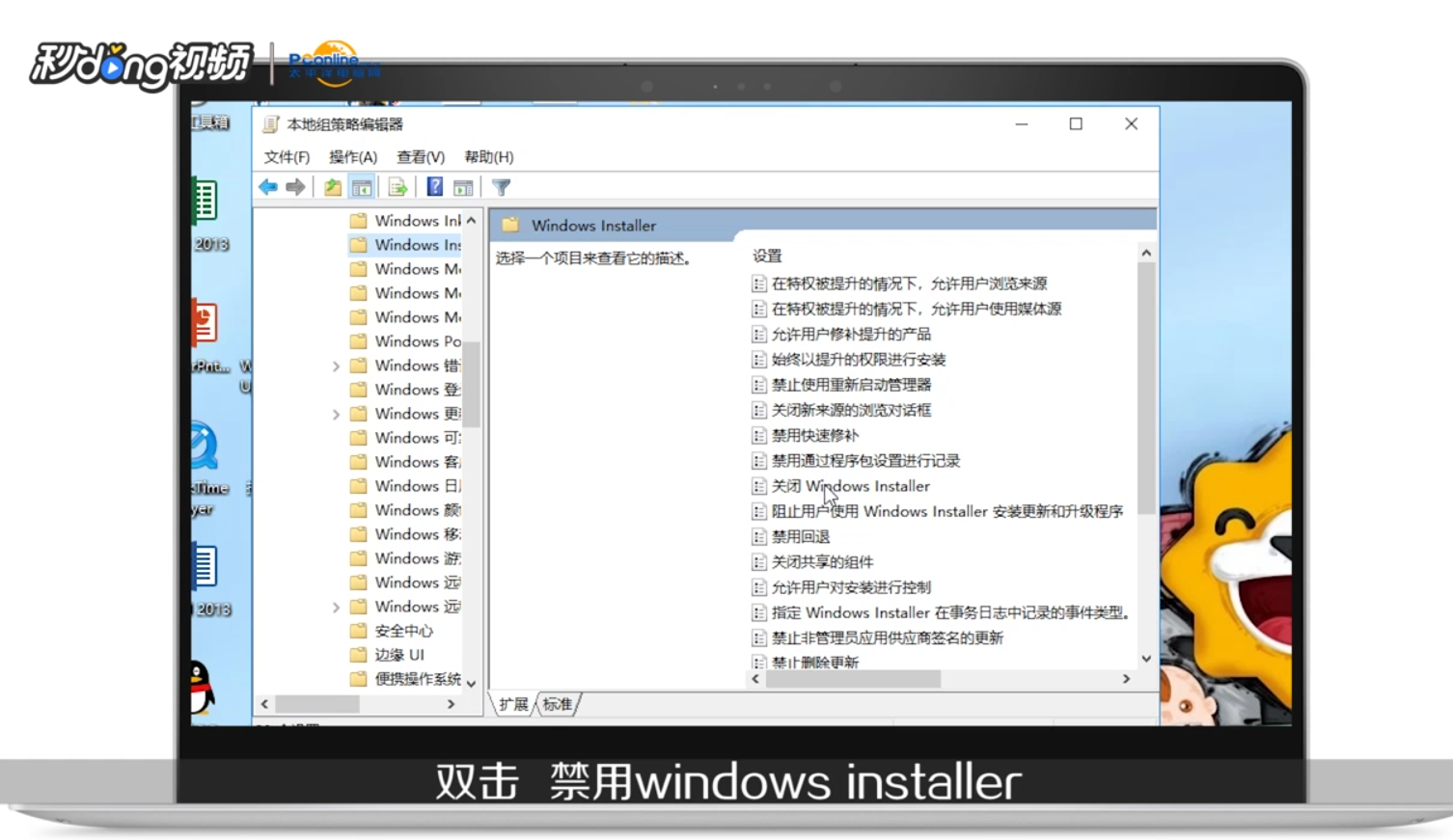
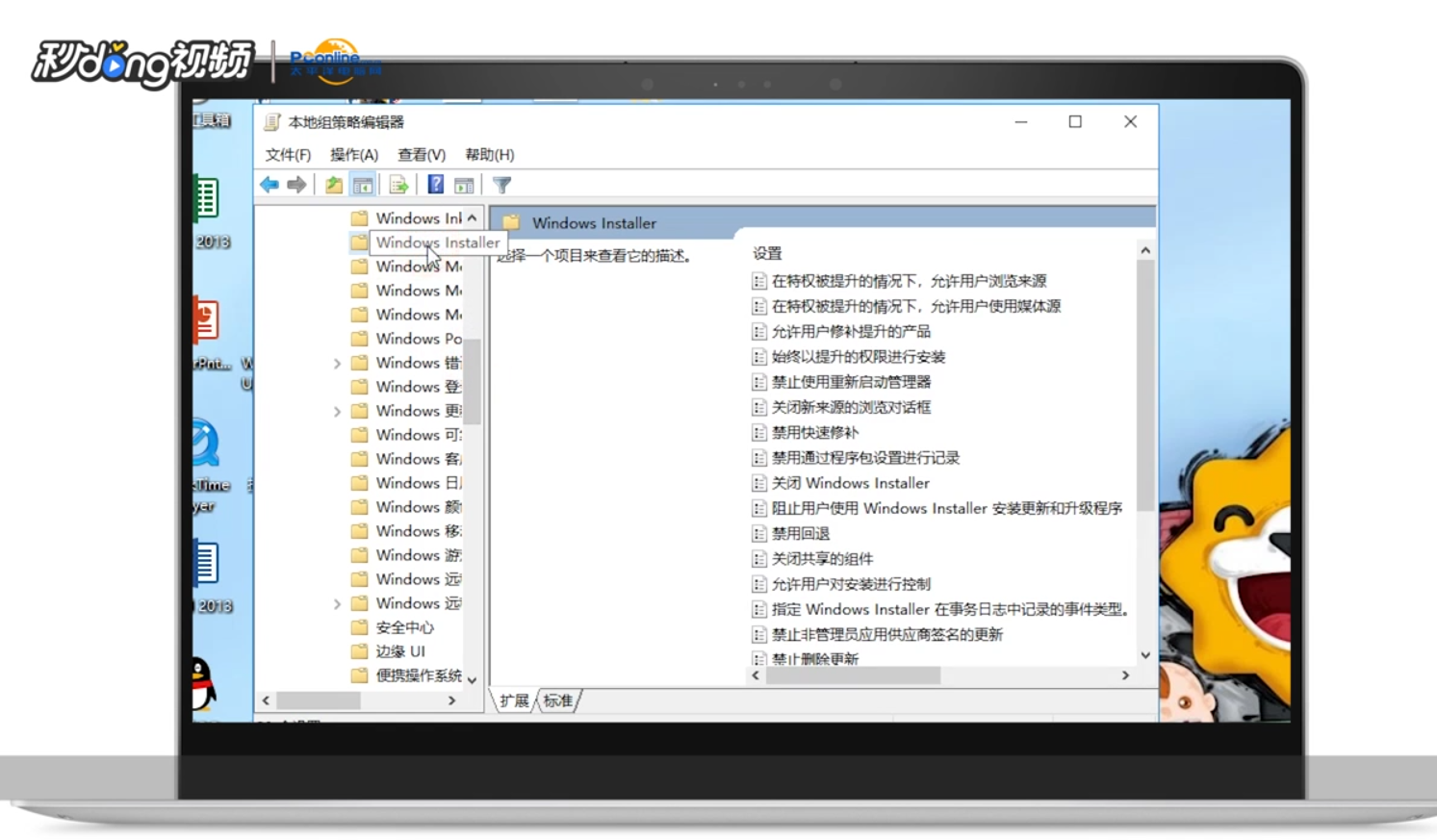
6、然后依次点击“计算机配置”——“管理模块”——“Windows组件”——“Windows Installer”
如何设置电脑禁止安装任何软件

7、双击“关闭Windows Installer”选项

如何设置电脑禁止安装任何软件

8、在新的窗口中选择“已启用”,点击“确定”

如何设置电脑禁止安装任何软件

9、将“禁止用户安装”重复上述操作即可

如何设置电脑禁止安装任何软件

  • Python使用pdb调试如何设置和取消断点
  • 怎么保护电脑文件安全只允许特定U盘拷贝文件
  • Arista升级配置
  • 皇帝成长计划2怎么存档
  • 360安全卫士如何备份完整的Win10系统
  • 热门搜索
    气冲斗牛的意思 什么烛夜游 自惭形秽的意思 异口同声的意思 词牌名是什么意思 什么浏览器最快 焕然一新的意思 双离合是什么意思 一成不变的意思 小柴胡颗粒功效与作用