用PS怎么去除眼袋

 时间:2026-05-05 16:00:13

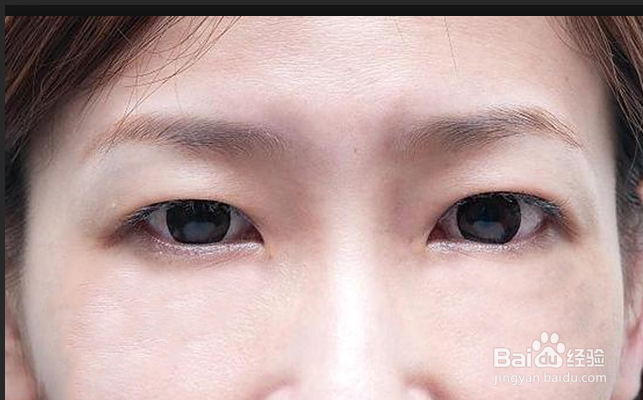
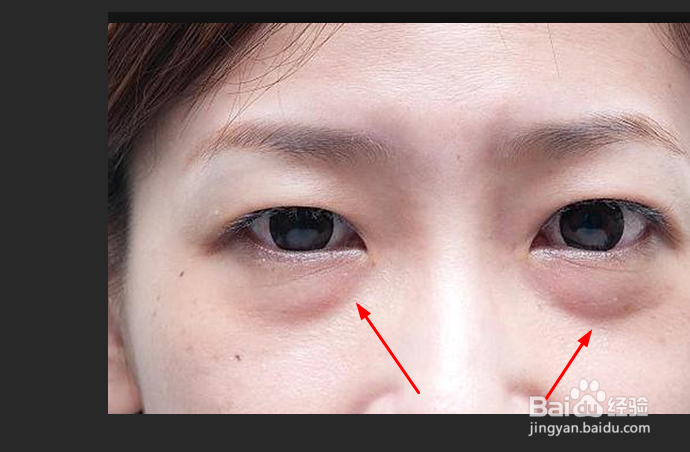
1、打开ps,文件-打开-选择素材照片。我们看到照片上的眼袋比较严重。
用PS怎么去除眼袋

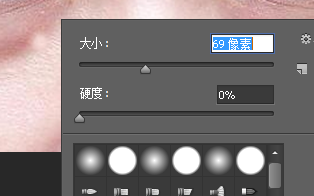
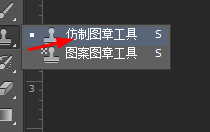
2、从菜单栏里选择仿制图章工具,调整仿制图章大小,如图所示。然后按住alt键,选取眼部周围比较完美的皮肤,然后点按眼袋的部分,不断的选取,然后点按。
用PS怎么去除眼袋

用PS怎么去除眼袋

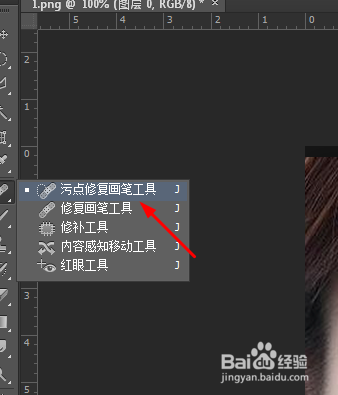
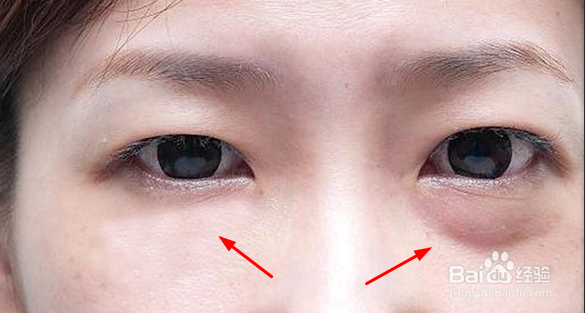
3、我们对比下两只眼睛,已经有了很大的不同。我们选取污点修复画笔工具,让眼睛附近的皮肤更加自然。
用PS怎么去除眼袋

用PS怎么去除眼袋

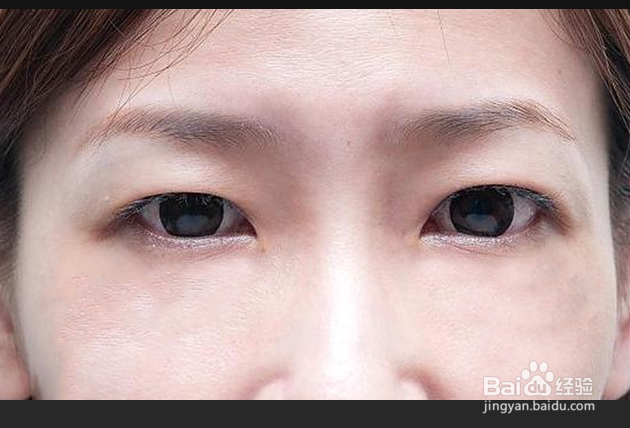
4、再次选择仿制图章工具,按住alt键,选取比较好的皮肤。然后选择污点修复工具。完善下皮肤。我们现在看到是不是美丽了许多。
用PS怎么去除眼袋

用PS怎么去除眼袋

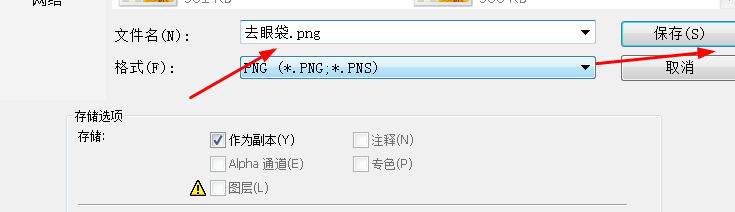
5、点击文件-存储为-填写文件名称,选择格式。点击保存。

用PS怎么去除眼袋

  • 使用photoshop中的减淡工具提亮人物面部
  • Ps如何快速去除眼袋?
  • 用photoshop修复画笔工具去皱纹的方法是什么
  • 如何用photoshop来去除眼袋?
  • Photoshop如何使眼睛变亮
  • 热门搜索
    工行短信提醒怎么开通 武昌工学院怎么样 别克英朗油耗怎么样 放屁臭是怎么回事 烦躁怎么办 怎么治疗脱发 科幻小说怎么写 奥迪a6怎么样 猫发情怎么办 抖音怎么设置动态壁纸