Solidworks中如何更改默认的标准视图方向

 时间:2026-02-14 01:11:49

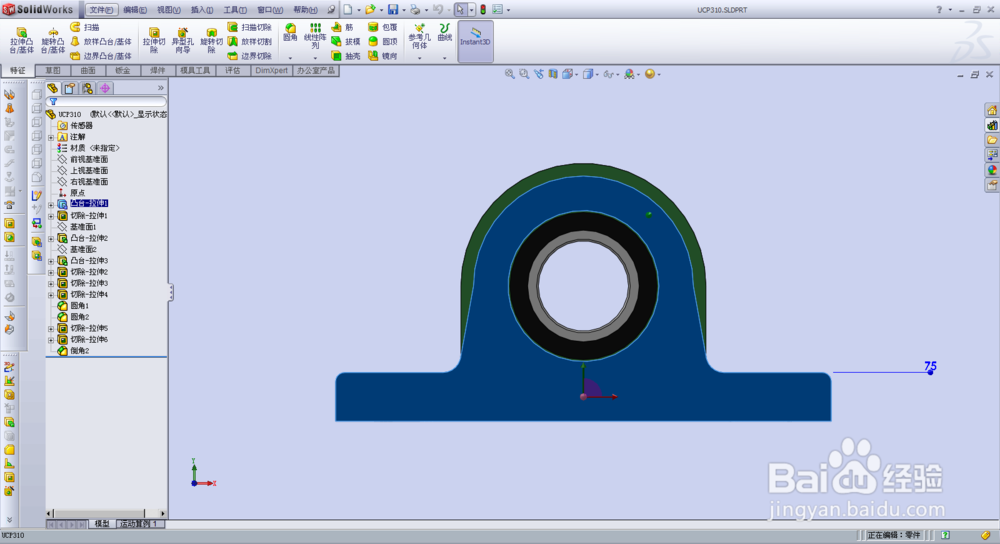
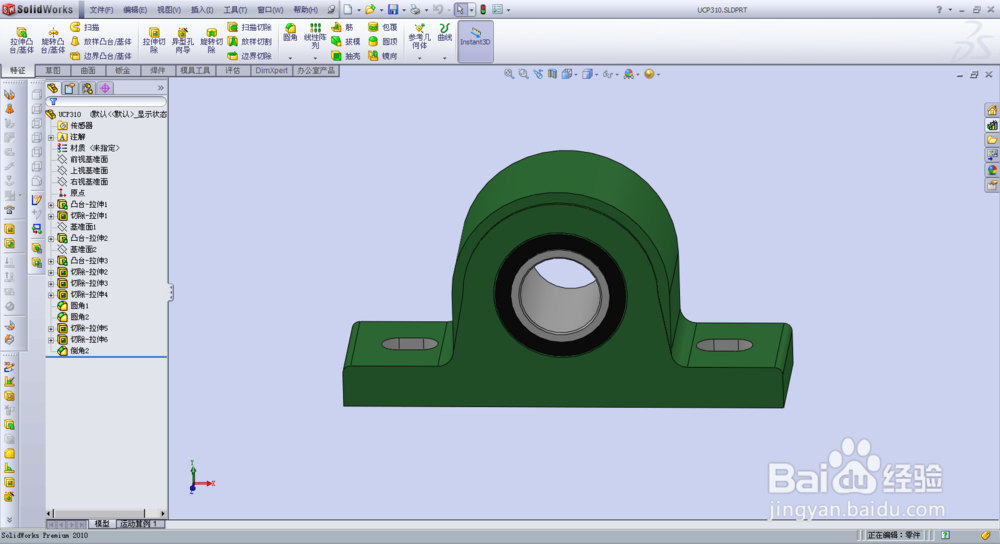
1、1.打开SOLIDWORKS软件零件,如图所示:
Solidworks中如何更改默认的标准视图方向

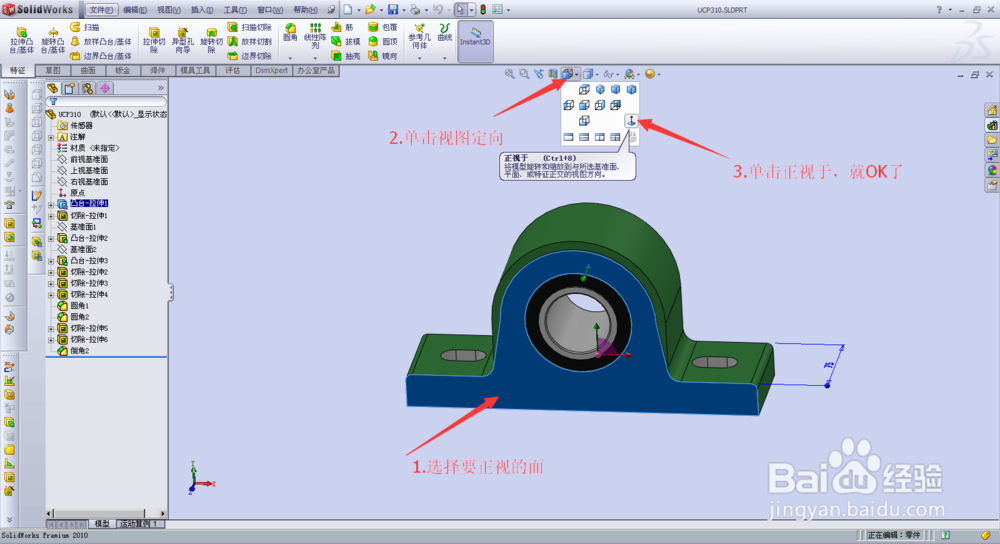
2、2.单击视图定向或者直接单击【空格】,选择【正视】

    1.选择要正视的面

    2.单击视图定向

    3.单击正视于,就OK了
Solidworks中如何更改默认的标准视图方向

Solidworks中如何更改默认的标准视图方向

3、如果我们想要其它的正面为【正视】,那么我们可以对正视面进行更改;

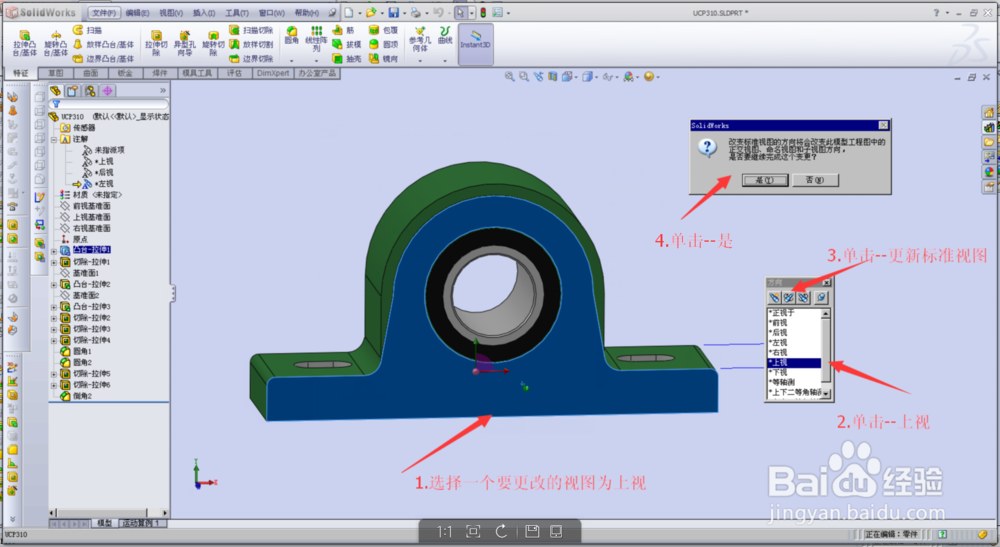
4、3.选择一个我们想让其成为上视的基准面,在此选择【上视】,然后选择【正视于】,单击【更新标准视图】,单击【正视】如图所示:

  1.空格-在弹出的对话框中选择

  2.选择一个要更改的视图为上视

  3.单击--上视

  4.单击--更新标准视图

  5.单击--是
Solidworks中如何更改默认的标准视图方向

5、当然如果我们不喜欢所做的更改,您可以随时使用【重设标准视图】返回到零件附带的默认视图,如图:

 1.单击--重设标准视图

 2.单击--是

将返回到零件附带的默认视图

Solidworks中如何更改默认的标准视图方向

6、以上是Solidworks中怎样更改默认的标准视图方向的方法,希望能够帮助到你们。后面小编会更新关于Solidworks的其它教学经验。有兴趣的朋友可以加关注。

  • SW如何设置直线作为参考线
  • 螺纹孔怎么标注
  • SW如何在装配中通过文件树插入零件
  • 怎么用solidworks绘制一条直线
  • SolidWorks变截面管道建模及纯几何导出
  • 热门搜索
    心慌是什么原因 民营企业是什么意思 备皮是什么意思啊 榛子是什么 pl是什么意思 99977什么意思 肺气肿是什么原因引起的 女字加一笔是什么字 区块链是什么 褪黑素有什么副作用