192.168.1.1登陆与路由器设置教程

 时间:2026-02-14 11:26:20

1、关于你的登录地址,不一定是192.168.1.1,这个取决你的路由器出厂值,可以在路由器背后标贴查看!如下图所示

192.168.1.1登陆与路由器设置教程

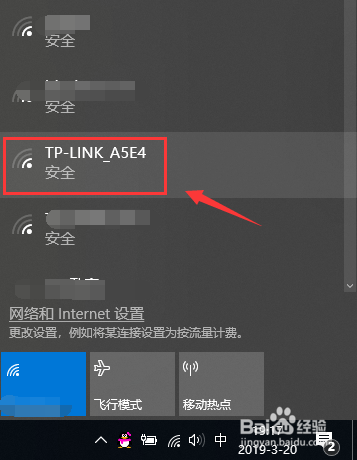
2、点击你的无线连接,连接你的路由器,如下图所示

192.168.1.1登陆与路由器设置教程

3、打开你的浏览器,输入背部的地址,大多数是192.168.1.1,输入原始账户和密码,点击登录,默认是账户admin密码admin,如下图所示

192.168.1.1登陆与路由器设置教程

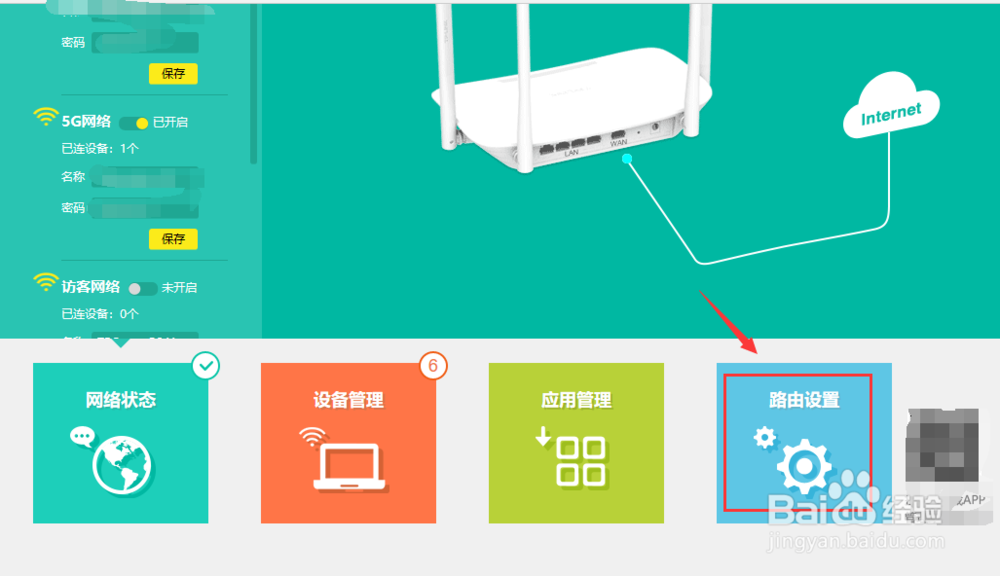
4、登录成功,点击路由设置,如下图所示

192.168.1.1登陆与路由器设置教程

5、进入路由设置,点击上网设置,如下图所示

192.168.1.1登陆与路由器设置教程

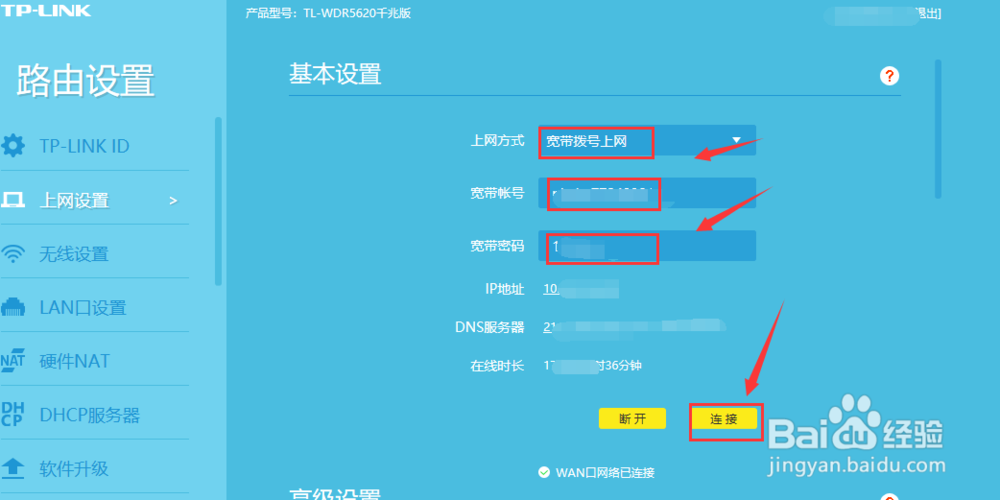
6、上网设置界面输入你的上网方式,以及宽带账户和密码,点击连接即可,如下图所示
192.168.1.1登陆与路由器设置教程

7、接下来设置无线WiFi连接,点击左侧的无线设置,首先设置2.4G,输入无线名称以及密码,点击保存,如下图所示

192.168.1.1登陆与路由器设置教程

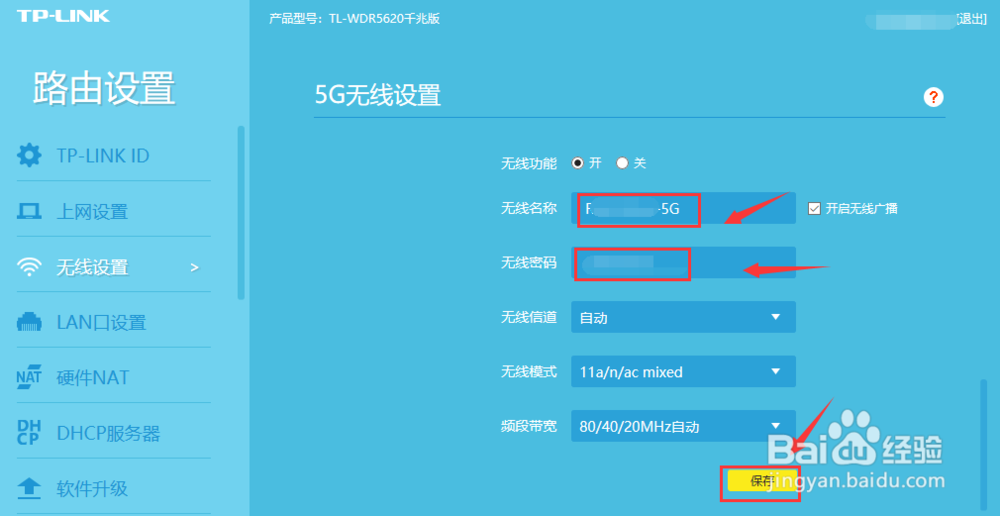
8、最后设置5G频段信号,输入wifi名称和密码点击保存即可完成设置,如下图所示
192.168.1.1登陆与路由器设置教程

  • wifi怎么设置网速最快
  • 怎么加强wifi速度
  • 家里wifi信号怎么增强
  • wifi信号满格但网速慢怎么办
  • 手机wifi网速如何变快?
  • 热门搜索
    豆汁怎么做 微信怎么发红包给好友 上海的旅游景点 脚底板长水泡很痒是怎么回事 季风气候的特点 沈阳工程学院怎么样 蚕宝宝怎么养 孕妇可以吃鸡精吗 法恩莎怎么样 温泉旅游