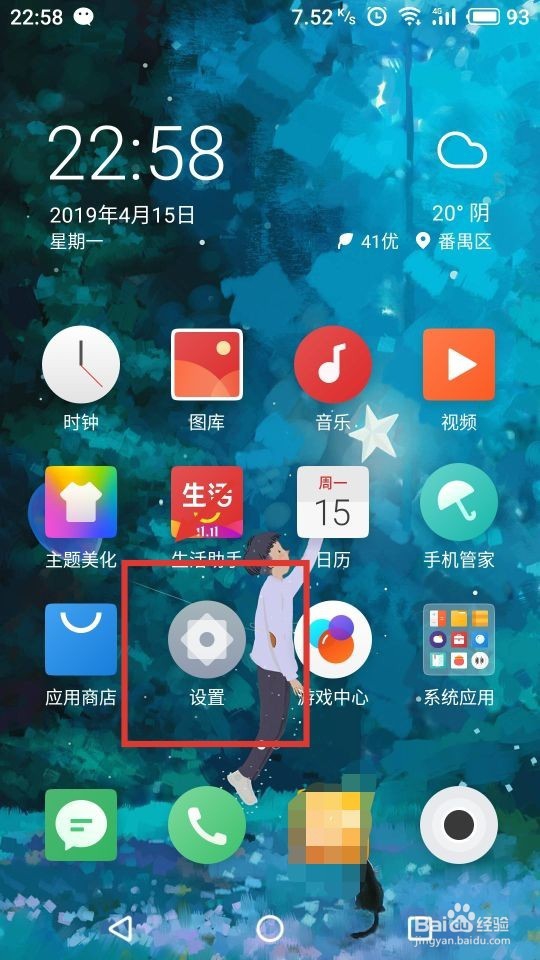
1、第一步,我们点击手机桌面的【设置】,详细如下图
2、第二步,进入设置界面以后,我们点击按钮【无线网络】,详细如下图

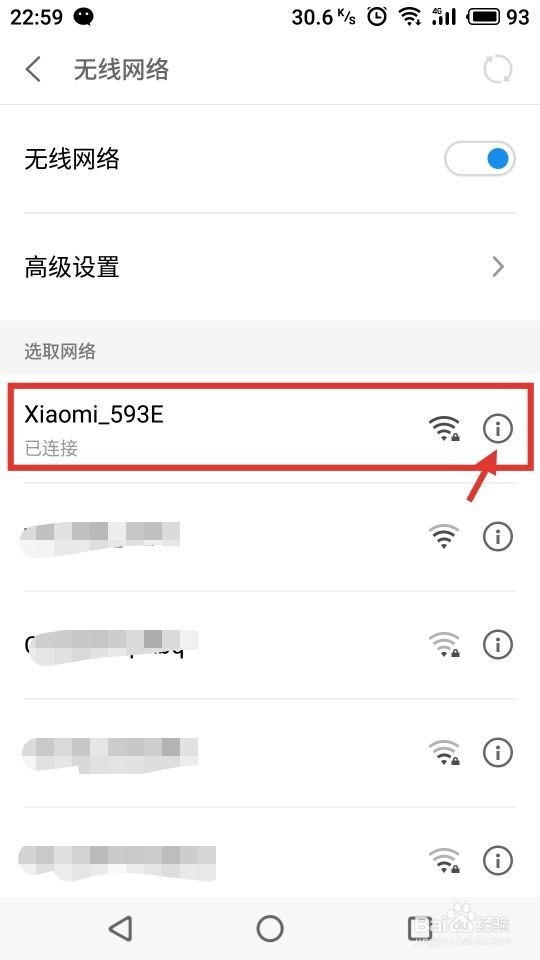
3、第三步,进入无线网络界面以后,我们找到【当前连接的wifi】,然后点击叹号【图标按钮】,详细如下图
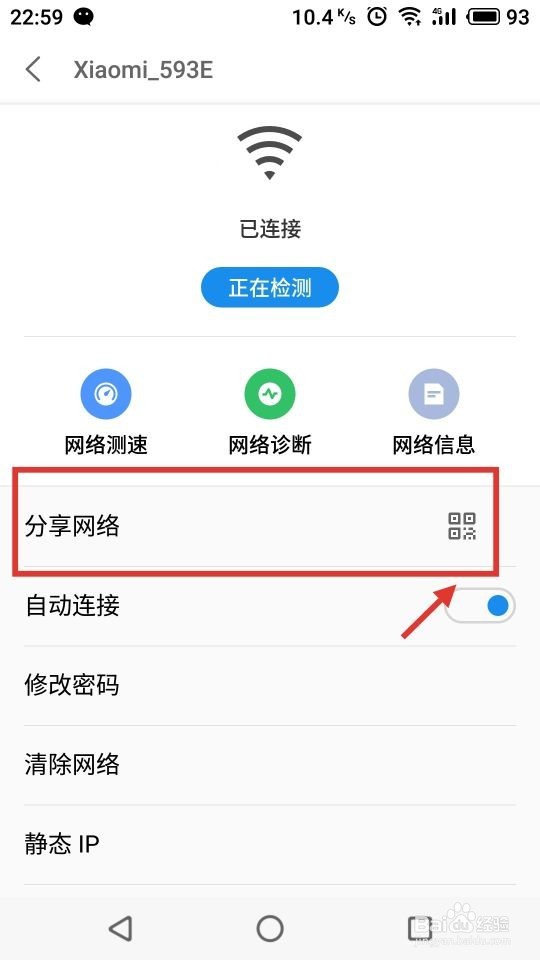
4、第四步,我们点击按钮【分享网络】,详细如下图
5、第五步,进入二维码分享网络界面以后,我们【截屏保存当前二维码】,详细如下图

6、第六步,我们点击打开【微信app】,详细如下图

7、第七步,我们进入微信首页以后,我们点击界面右上角的【加号按钮】,然后点击弹出的按钮【扫一扫】,详细如下图

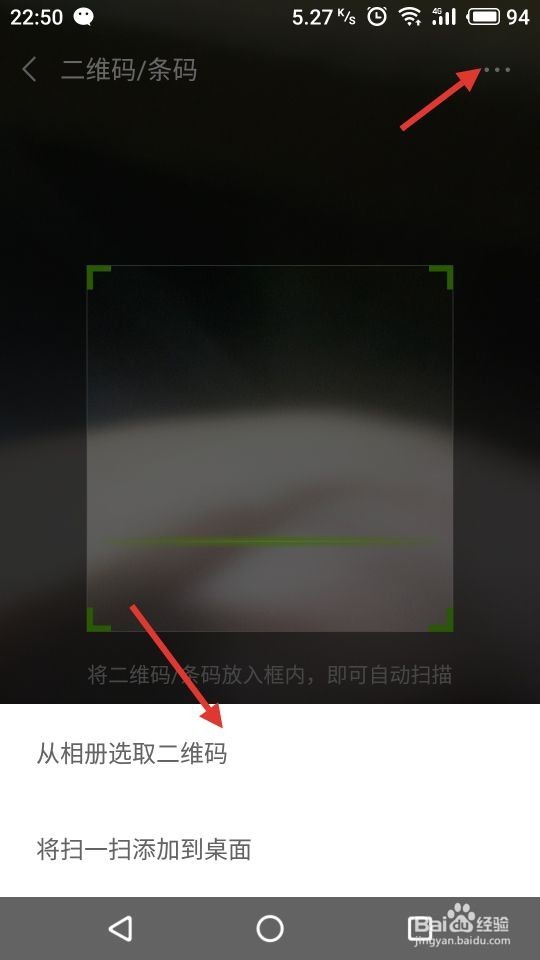
8、第八步,进入扫一扫界面以后,我们点击右上角的【3点图标按钮】,然后在弹出的菜单按钮中选取【从相册中选取二维码】,详细如下图
9、第九步,在相册中【选取刚刚截屏的无线wifi二维码图片】,详细如下图

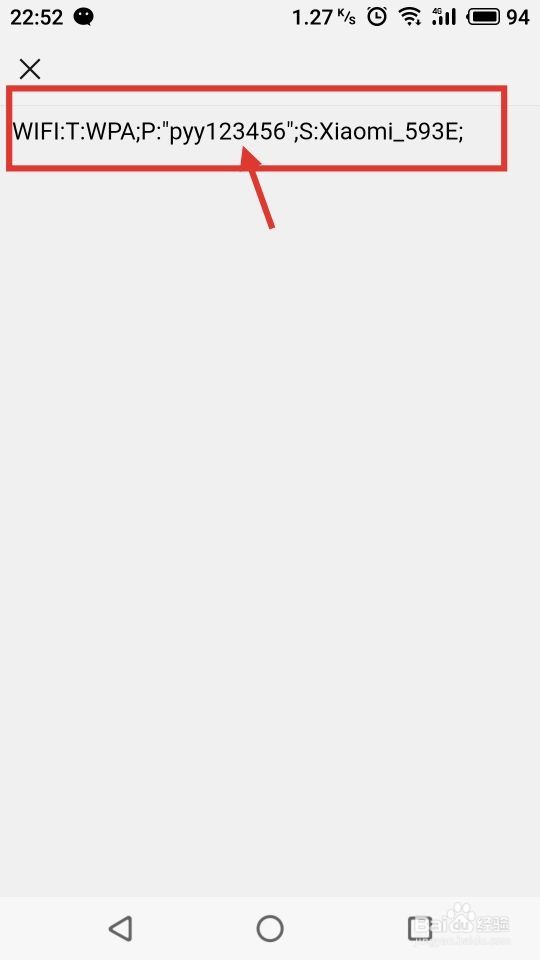
10、第十步,微信会自动识别二维码的信息,然后就可以查看wifi的账号和密码详情,详细如下图