1、打开Excel文件,我们找到最上方工具栏上的插入选项,这里我们需要制作的印章模式可以自己选择,比如需要圆形,那就可以选择圆形插入,需要方形就选择方形插入。

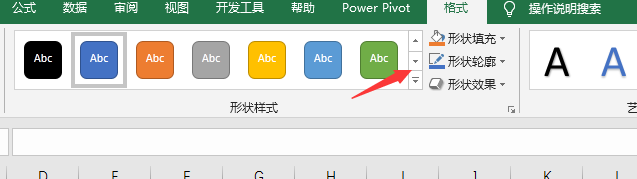
2、插入形状之后,我们选择格式工具栏下的这几个选项来设计这个圆形的轮廓。这里我们需要选择无填充颜色,然后设计红色边框,以及边框的宽度要设计的稍微宽一些。

3、设计出印章的整体格式之后,我们需要添加文本框,这里选择插入,找到文本框,插入横排文本框,直接点击插入文本框就是默认的横排文本框。将文本框中输入我们需要的文本。

4、插入过文本框之后,我们将文本框以及插入的文本设计格式,这里我们一般印章都会使用红色文本,所以将文本颜色设计为红色,而且文本尽可能的稍微粗一些。

5、因为我们设计的是圆形的印章,所以我们在插入的文本中也要设计成为圆形格式显示,如图所示,选择文本效果中的转换,找到跟随路径,这里的跟随路径我们选择半圆形。

6、通过调节文本框的大小我们可以将显示的文字设计成为和边框相平行的效果,这样这个印章的效果就出来了,同样的方法,我们插入一个五角星,以及最后签名需要的文本框。


