flash动作补间动画(改变中心点后图形的旋转)

 时间:2026-04-24 09:09:36

1、打开软件,新建一个空白文档。

flash动作补间动画(改变中心点后图形的旋转)

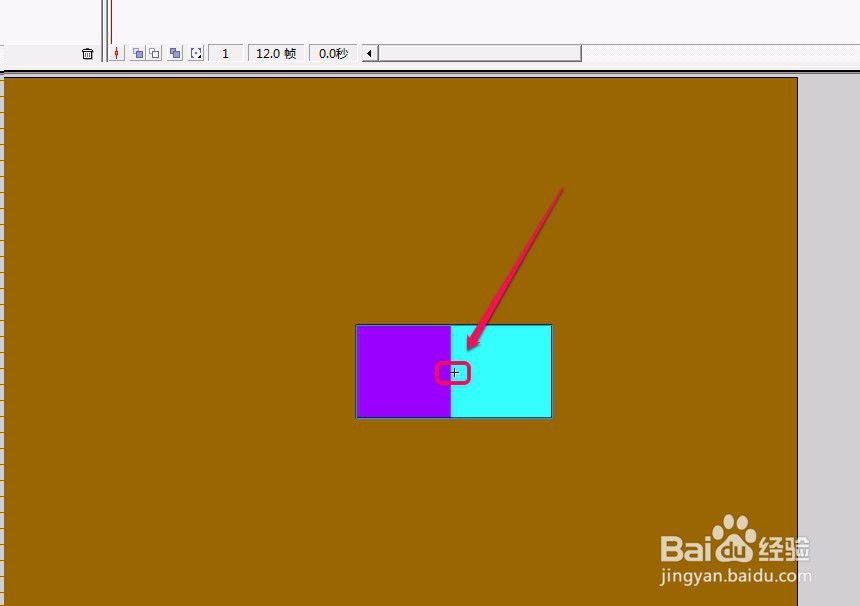
2、绘制一个矩形,可以看到,矩形的中间位置有一个十字形,这就是矩形的中心点。
flash动作补间动画(改变中心点后图形的旋转)

3、打开“修改”菜单,选择“转换”菜单中的“编辑中心”命令。

flash动作补间动画(改变中心点后图形的旋转)

4、中间的十字形线条加粗了,表示可以进行编辑。

flash动作补间动画(改变中心点后图形的旋转)

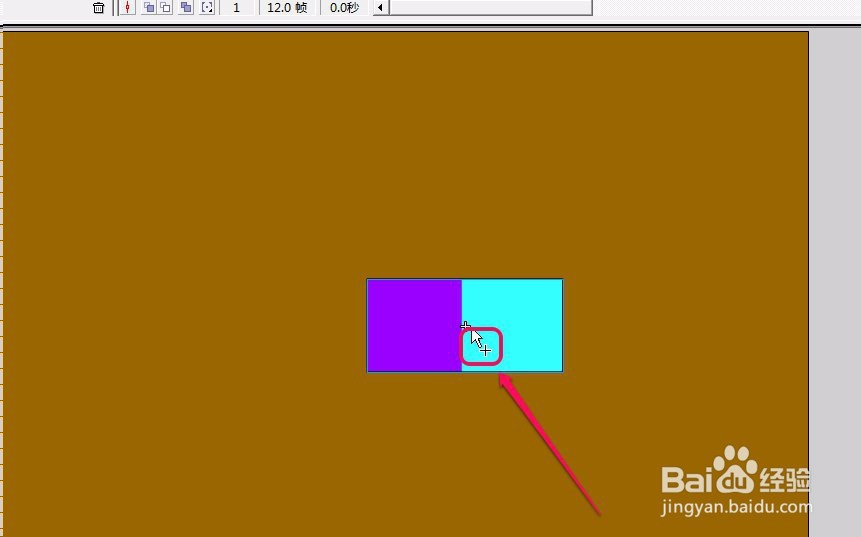
5、我们把鼠标指针移到接近中心点的位置,指针变成了如图所示的形状。

flash动作补间动画(改变中心点后图形的旋转)

6、用鼠标拖拽中心点到矩形的左端。

flash动作补间动画(改变中心点后图形的旋转)

7、看到,中心点被移到了矩形的左端了。

flash动作补间动画(改变中心点后图形的旋转)

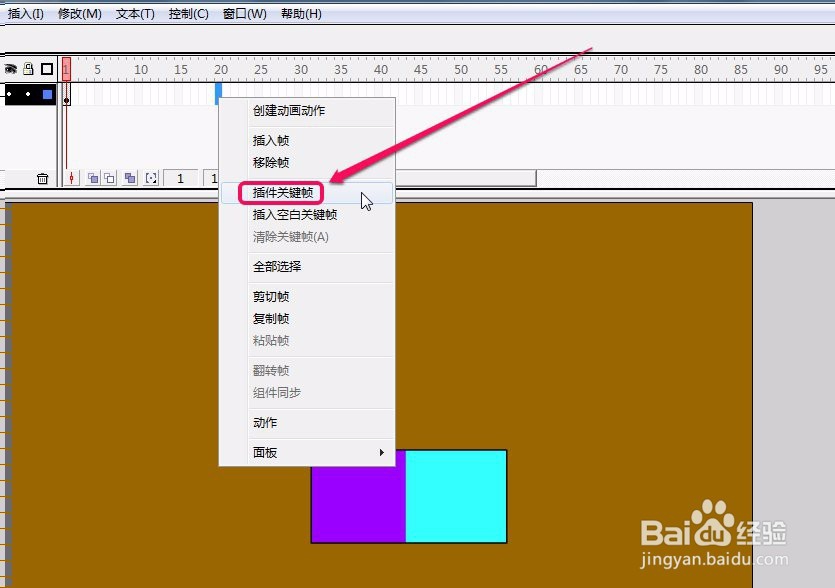
8、在第20帧上面单击鼠标右键,选择菜单中的“插入关键帧”命令。

flash动作补间动画(改变中心点后图形的旋转)

9、在1-20帧之间的任意位置单击鼠标左键。

flash动作补间动画(改变中心点后图形的旋转)

10、打开“帧数”面板,选择“变化”下拉菜单中的“动作”命令。

flash动作补间动画(改变中心点后图形的旋转)

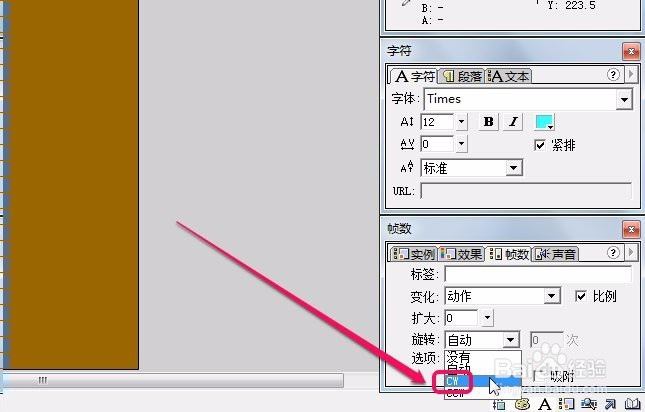
11、打开“旋转”下拉菜单,选择“CW”(顺时针)命令。

flash动作补间动画(改变中心点后图形的旋转)

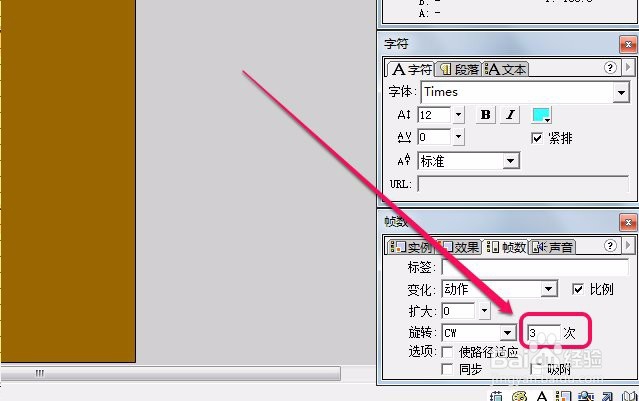
12、输入旋转次数为 3 次。

flash动作补间动画(改变中心点后图形的旋转)

13、接下来进行影片测试。选择“控制”菜单中的“测试影片”命令。

flash动作补间动画(改变中心点后图形的旋转)

14、经过测试,改变中心点后图形的旋转动画制作成功了。

flash动作补间动画(改变中心点后图形的旋转)

  • flash旋转动画之顺时针、逆时针
  • flash 制作简单文字透明动画
  • flash动画制作:[3]形状渐变动画
  • Flash如何新建元件
  • FLASH制作三维旋转效果(AS3)
  • 热门搜索
    美的燃气灶怎么样 罗马音大全 北京电子科技职业学院怎么样 女装品牌大全 广西医科大学怎么样 qq好友分组名称大全 吕后简介 红姐统一图库大全 求职意向怎么写范文 黄网址大全