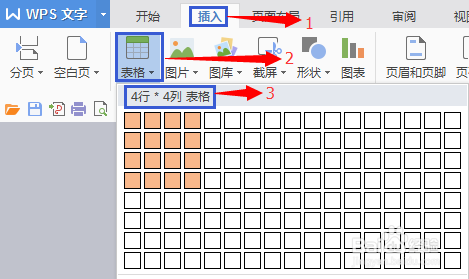
1、(1)根据自己要求建立表格(按下图1→2→3顺序)。
2、(2)生成需要表格样式。

3、(3)点击“绘制表格”命令(按下图1→2→3顺序)。

4、(4)Word中出现类似画笔的工具。

5、(5) 按住鼠标左键,按箭头方向从1点拖动到2点,斜线添加成功。

6、(6)如果想添加三条斜线,重复步骤(3)、(4)、(5),如下图所示。

7、(7)根据以上步骤可添加若干条斜线。
时间:2026-04-21 17:55:37
1、(1)根据自己要求建立表格(按下图1→2→3顺序)。
2、(2)生成需要表格样式。
3、(3)点击“绘制表格”命令(按下图1→2→3顺序)。
4、(4)Word中出现类似画笔的工具。
5、(5) 按住鼠标左键,按箭头方向从1点拖动到2点,斜线添加成功。
6、(6)如果想添加三条斜线,重复步骤(3)、(4)、(5),如下图所示。
7、(7)根据以上步骤可添加若干条斜线。
