WPS文档中如何实现“文字旋转”效果?

 时间:2026-02-16 13:07:38

1、打开WPS文档。

双击任意WPS文档,打开WPS文档。

WPS文档中如何实现“文字旋转”效果?

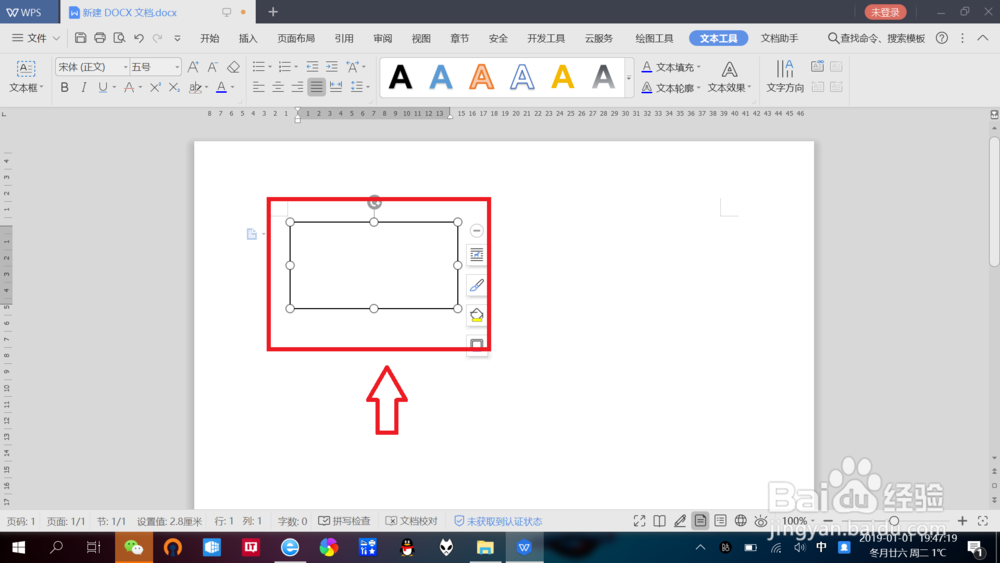
2、插入文本框。

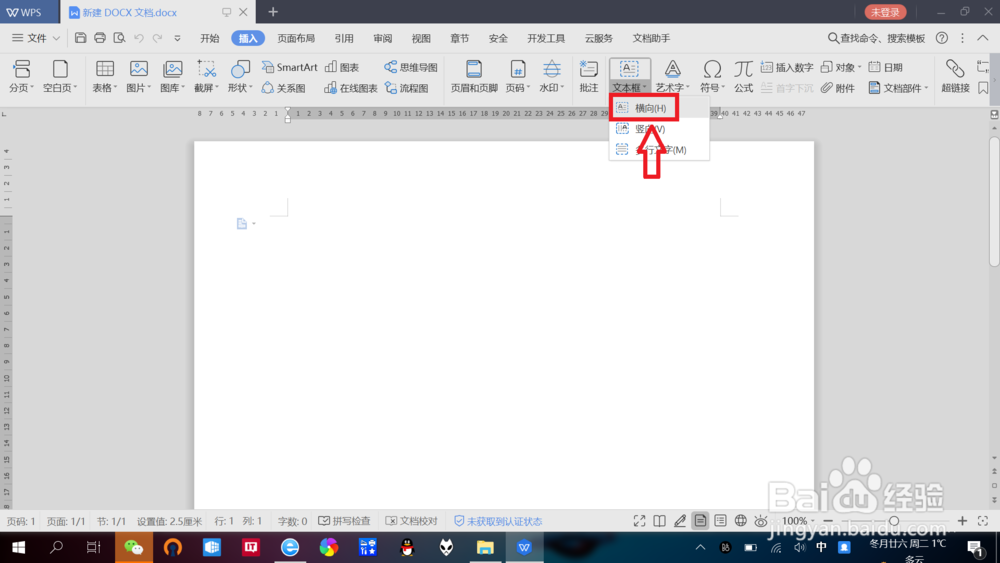
点击“插入”——“文本框”——“横线”,在空白处点击鼠标进行绘制文本框。
WPS文档中如何实现“文字旋转”效果?

WPS文档中如何实现“文字旋转”效果?

3、输入文本内容。

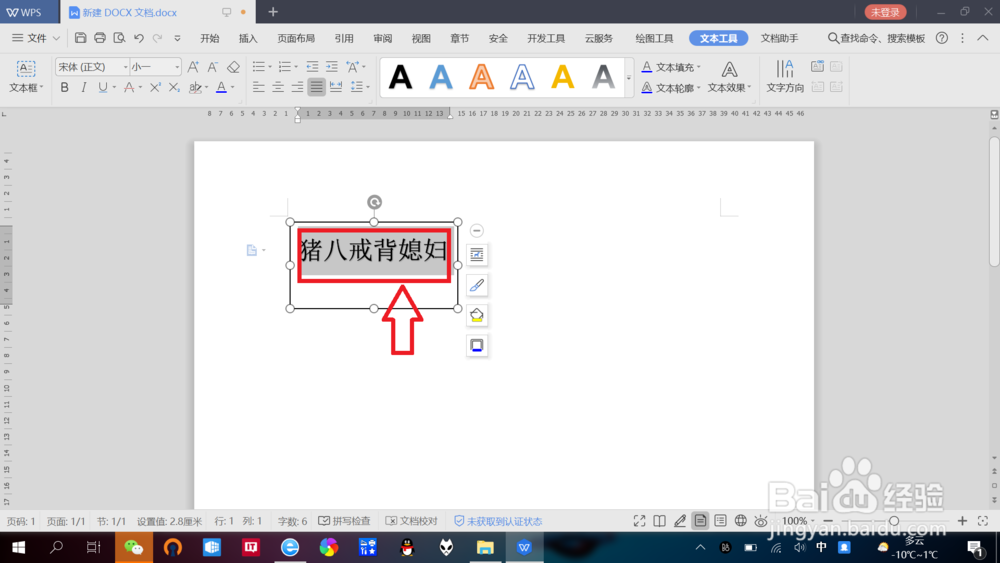
在插入的文本框内,输入文本内容,并设置字体、颜色及大小等。
WPS文档中如何实现“文字旋转”效果?

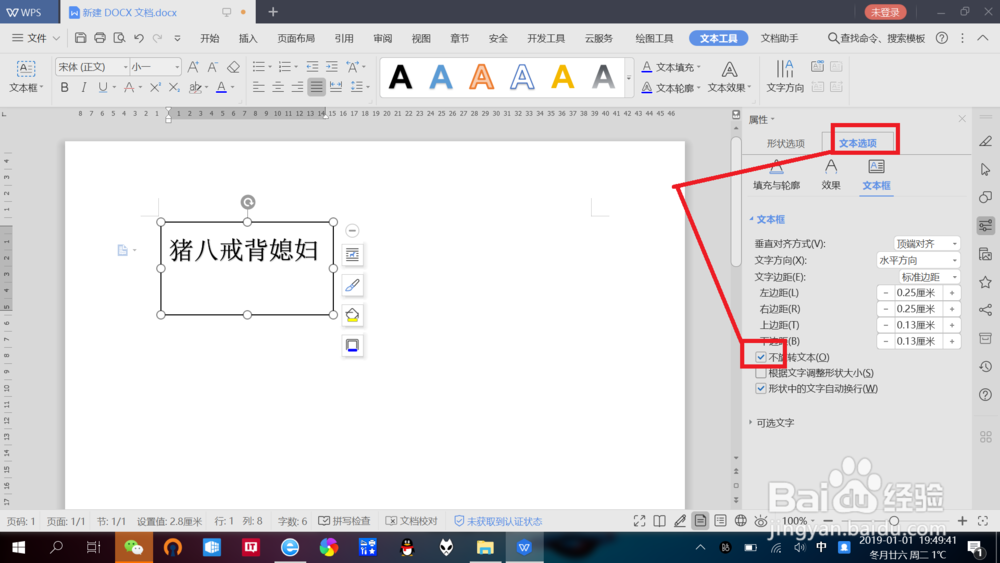
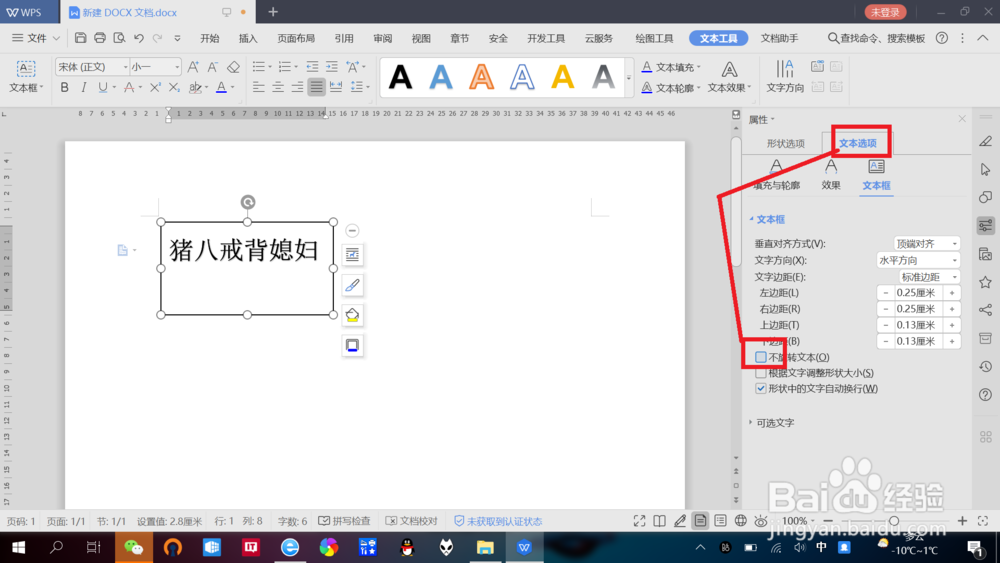
4、设置“文本框”对象格式。

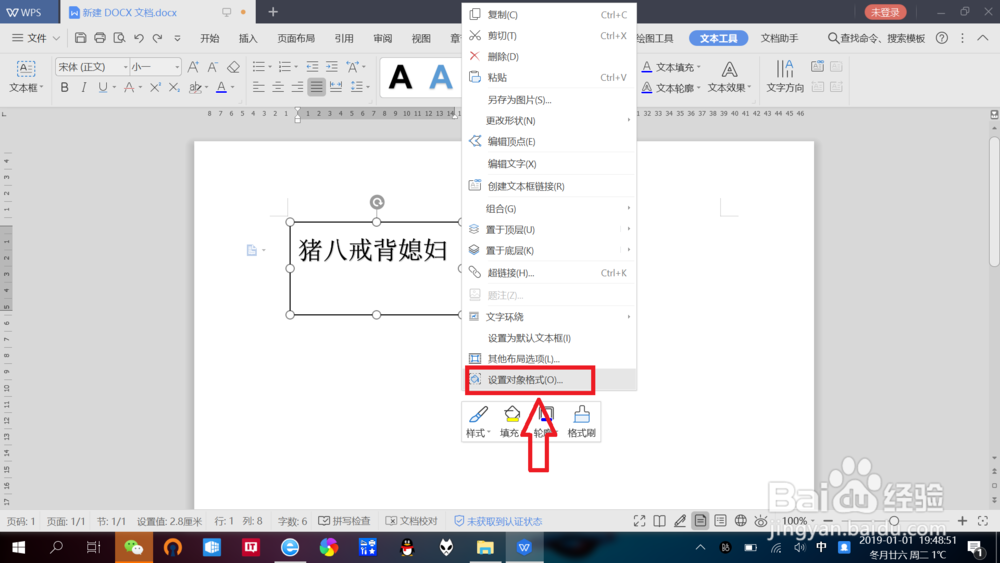
右键点击“文本框”——“设置对象格式”,点击右侧“文本选项”——“文本框”,去掉勾选“不旋转文本”。
WPS文档中如何实现“文字旋转”效果?

WPS文档中如何实现“文字旋转”效果?

WPS文档中如何实现“文字旋转”效果?

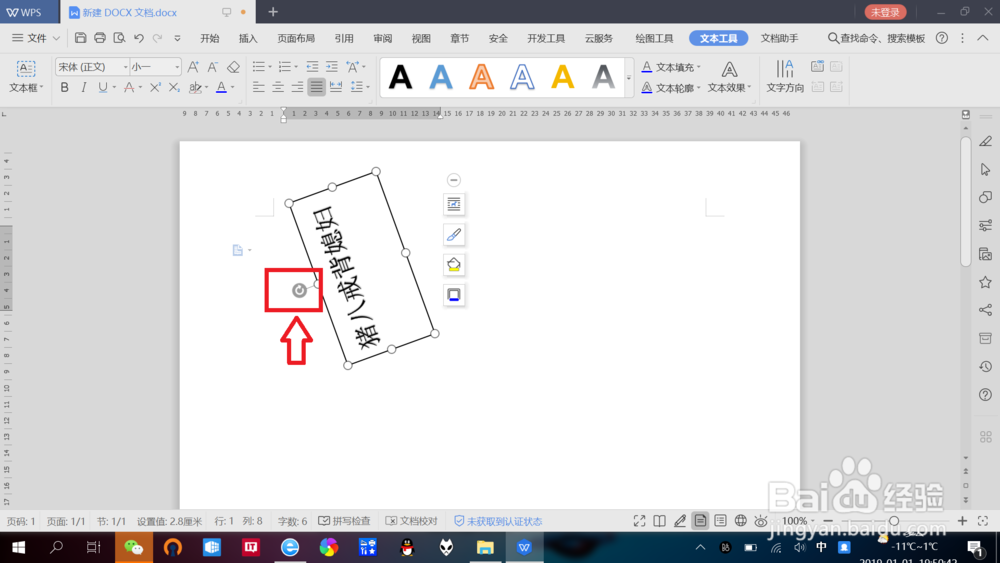
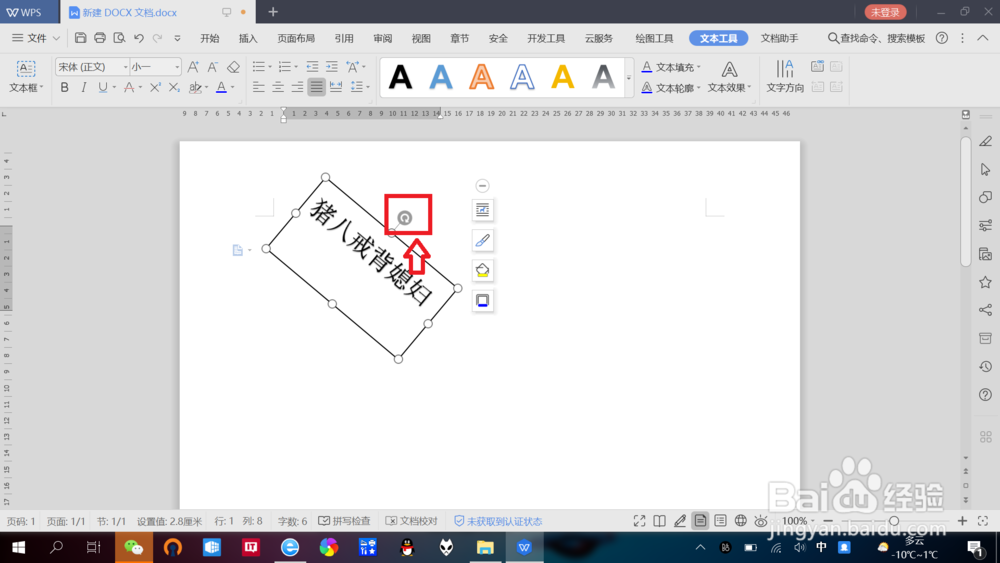
5、旋转文字。

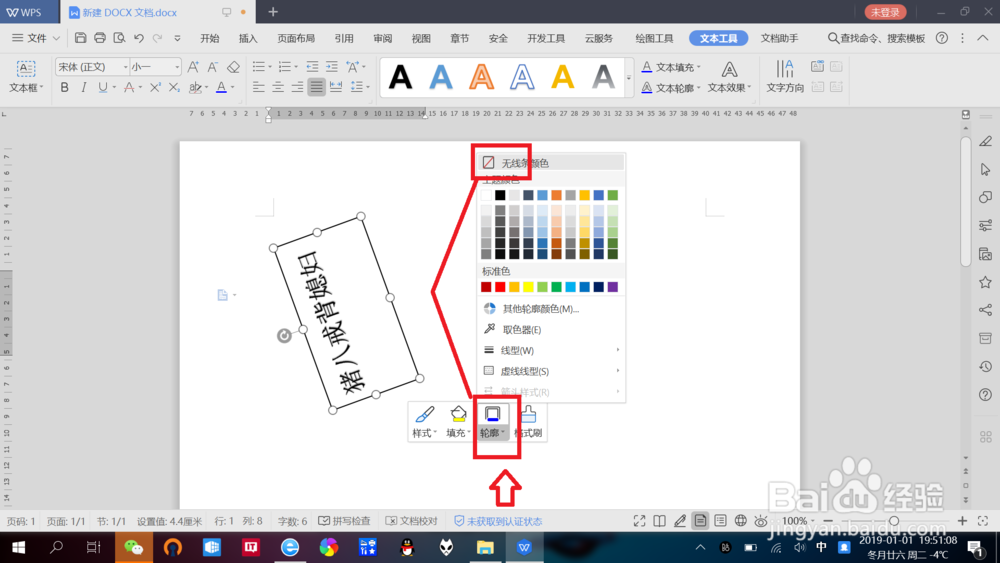
点击文本框上面的“旋转”图标,可以看到文字跟随文本框一起旋转,确定旋转位置后,右键点击“文本框”——“轮廓”——“无线条颜色”,即可隐藏文本框,即可达到想要的“文字旋转”效果。
WPS文档中如何实现“文字旋转”效果?

WPS文档中如何实现“文字旋转”效果?

WPS文档中如何实现“文字旋转”效果?

WPS文档中如何实现“文字旋转”效果?

  • excel怎么画斜线?excel画斜线图文教程
  • 在word如何设置双层边框?
  • 怎么使用PPT制作精确画出半圆的方法
  • 用word做好平面图怎么组合
  • ppt如何显示表格的边框
  • 热门搜索
    游戏惩罚大全 我怎么当上皇帝 春节对联大全 网络赚钱方法大全 聊天表情大全 教学内容怎么写 客运资格证怎么办理 猪肝的做法大全 动漫电影大全 佛手瓜的做法大全