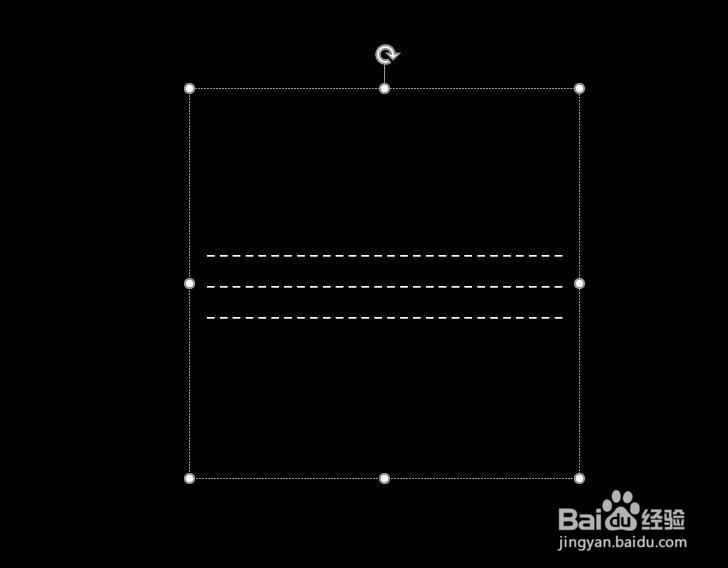
1、第一步,在幻灯片页面插入一个矩形,设置其背景 为无填充,边框 为 无轮廓。
之后在矩形中输入一些短线条【-】,
选中矩形在格式中的 文本效果 中,选择转换效果为 【圆】,

2、第二步,不断的添加线条的数量,将其变成一个整圆(切记将字符间距设置为‘很紧’)
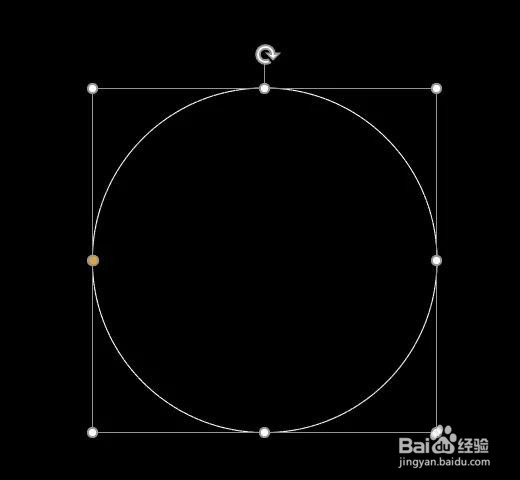
3、第三步,复制上一张幻灯片,将‘圆’的的文本效果转换成【无转换】
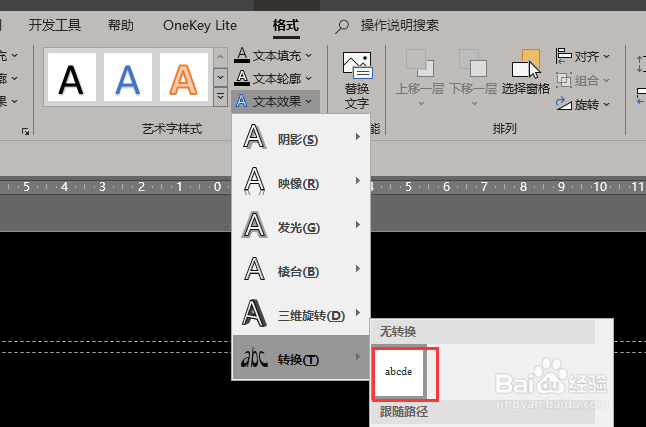
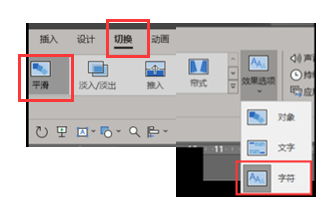
4、最后,将新的幻灯片添加【平滑】切换效果,选择效果为【字符】放映
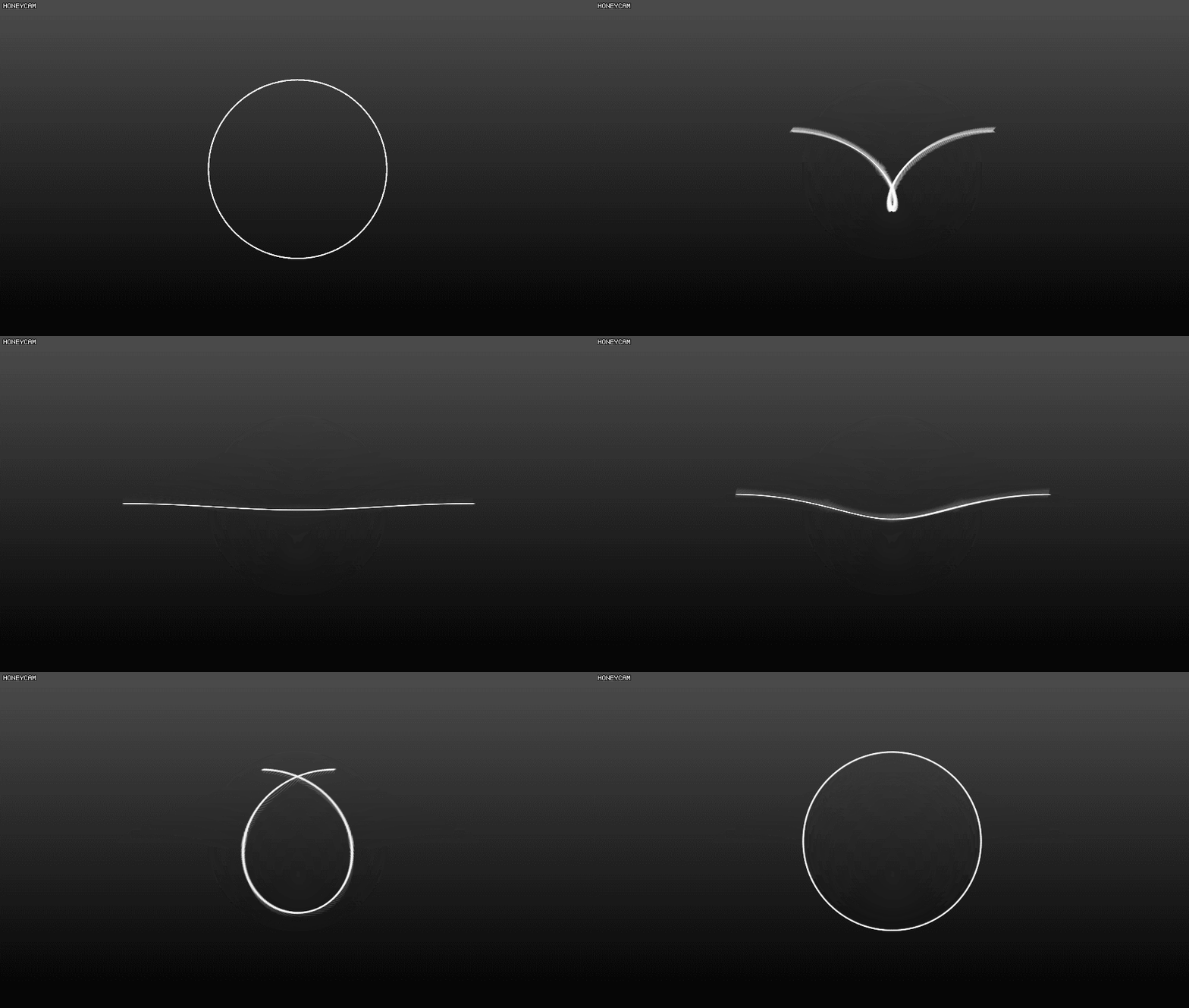
这个圆形剪段成直线的动画就完成了。
时间:2026-05-01 06:35:54
1、第一步,在幻灯片页面插入一个矩形,设置其背景 为无填充,边框 为 无轮廓。
之后在矩形中输入一些短线条【-】,
选中矩形在格式中的 文本效果 中,选择转换效果为 【圆】,
2、第二步,不断的添加线条的数量,将其变成一个整圆(切记将字符间距设置为‘很紧’)
3、第三步,复制上一张幻灯片,将‘圆’的的文本效果转换成【无转换】
4、最后,将新的幻灯片添加【平滑】切换效果,选择效果为【字符】放映
这个圆形剪段成直线的动画就完成了。
