1、首先,打开Excel 2013,新建工作表

2、其次,在新建的工作表中输入单元格数据

3、之后,在B1单元格中输入“=”

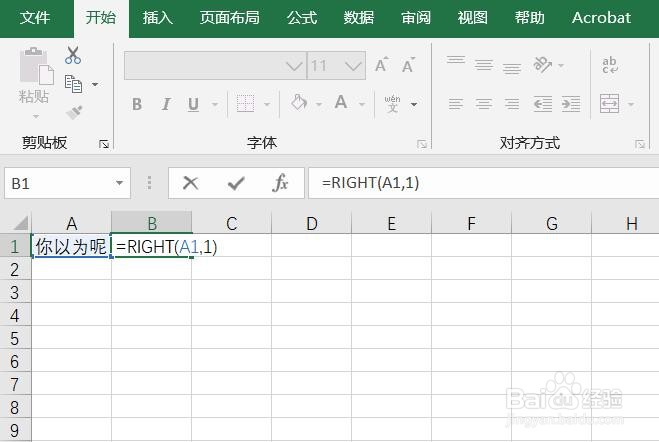
4、再之后,在B1单元格中输入“RIGHT”函数

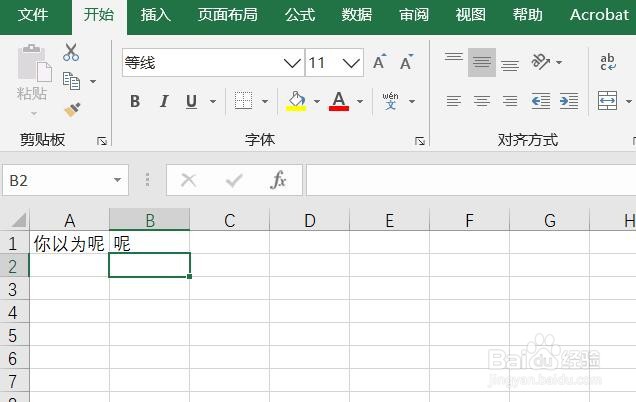
5、最后,在RIGHT函数中输入参数即可,第二个参数决定了提取多少个字符,最终的效果如图所示
时间:2026-04-25 15:40:08
1、首先,打开Excel 2013,新建工作表
2、其次,在新建的工作表中输入单元格数据
3、之后,在B1单元格中输入“=”
4、再之后,在B1单元格中输入“RIGHT”函数
5、最后,在RIGHT函数中输入参数即可,第二个参数决定了提取多少个字符,最终的效果如图所示
